

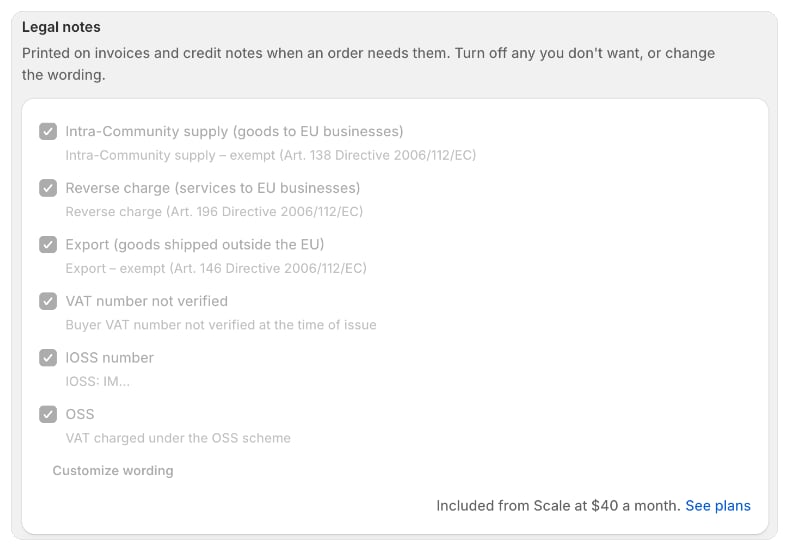
Qué notas se imprimen y cuándo
Las notas de exención se aplican a vendedores de la UE, en las líneas de pedido sin IVA. Foliant tiene en cuenta a dónde se envían los bienes y el número de IVA del comprador.
No se imprime ninguna nota de exención cuando se sabe que el número de IVA del comprador no es válido. No se imprime ninguna nota cuando un marketplace recaudó el impuesto. Cuando un documento tiene varias notas, cada nota indica a qué líneas del pedido se aplica.
Activa o desactiva las notas
- En Foliant, ve a Configuración › Impuestos y legal.
- En Notas legales, marca las notas que Foliant puede imprimir y desmarca las que no quieras. Debajo de cada nota ves su texto actual.
- Haz clic en Guardar.
Cambia el texto de una nota
El texto predeterminado sigue la Directiva de IVA de la UE, traducido a cada idioma de documento. Para usar tu propio texto:- En Notas legales, haz clic en Personalizar texto.
- Elige el Idioma que quieres cambiar. Empieza con el idioma de tu tienda.
- Escribe tu texto en el campo de cada nota. El texto predeterminado aparece como marcador de posición. Cada nota puede tener hasta 300 caracteres.
- En la nota de IOSS,
:numberse reemplaza por tu número IOSS. - Repite el proceso con otros idiomas si lo necesitas y luego haz clic en Hecho.
- Haz clic en Guardar.
Muestra las notas en tus documentos
- Las plantillas integradas de factura y nota de crédito de Foliant ya las muestran.
- En el editor visual, añade el bloque Notas legales. No muestra nada cuando no se aplica ninguna nota.
- En Liquid, usa
{% include 'legal_notes' %}o recórrelas con{% for legal_note in legal_notes %}{{ legal_note.text | escape }}{% endfor %}.
Información útil
- Una factura bloqueada conserva las notas que imprimió cuando se emitió.
- Foliant decide las notas a partir de las líneas de impuestos de Shopify, la dirección de envío y la comprobación del IVA del comprador. Revisa tu configuración de impuestos en Shopify si una nota aparece donde no la esperas.
- Estas notas son orientativas, no asesoramiento legal. Consulta con tu asesor fiscal qué notas necesitas.