

Enviar un correo de prueba
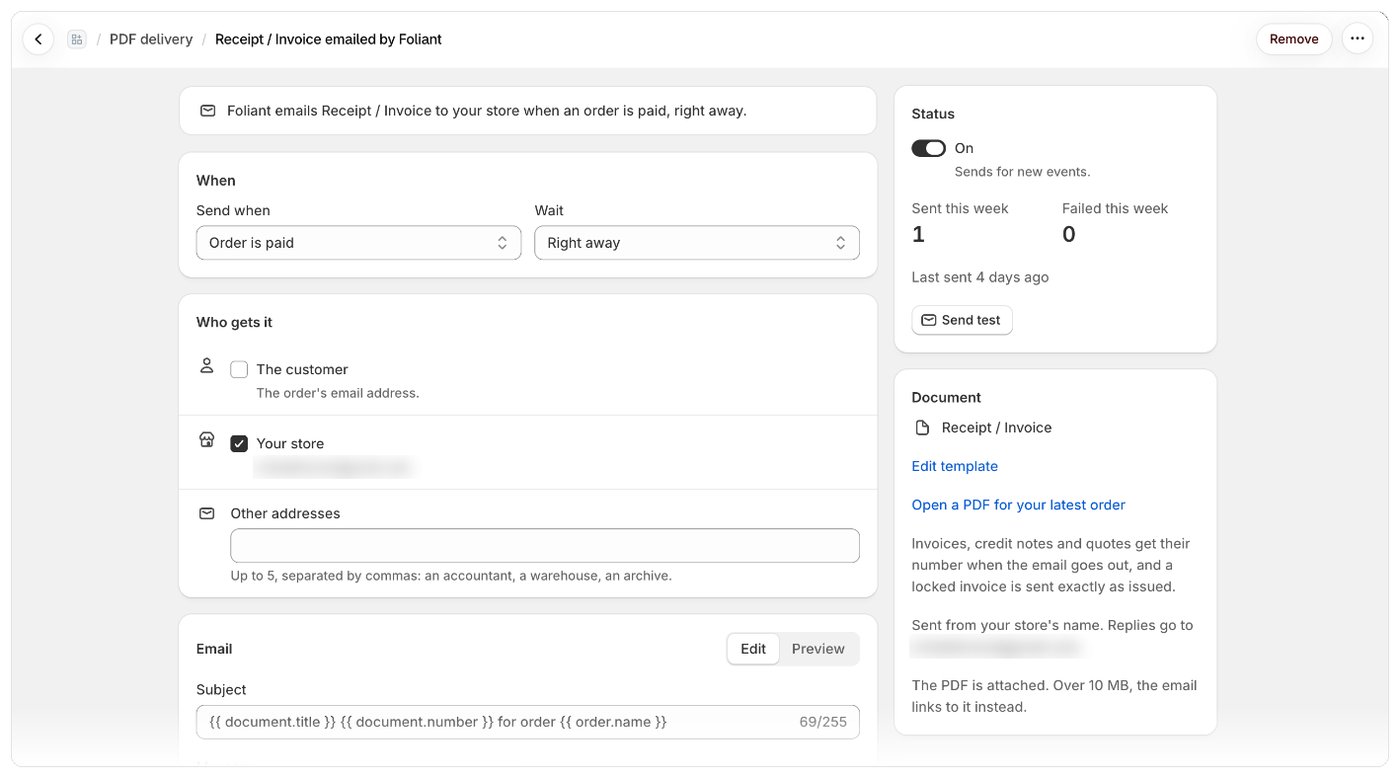
Pasos
- Ve a Entrega y abre el correo.
- Guarda primero los cambios. Si hay cambios sin guardar, Foliant muestra Guarda primero los cambios.
- En la tarjeta Estado, selecciona Enviar prueba.
- Elige el Pedido. La lista muestra tus pedidos recientes.
- Revisa Enviar a. Al principio aparece la dirección de correo electrónico de tu tienda; cámbiala si quieres.
- Selecciona Enviar prueba. Foliant muestra Prueba en cola para dirección.
Información útil
- Una prueba ignora el evento, las condiciones y si el correo está activado o desactivado. Solo se envía a la dirección que indicaste.
- Las pruebas no cuentan: ni en Enviados esta semana ni para tu plan.
- Las pruebas aparecen en el historial de correos con la etiqueta Prueba.
- Una prueba a una dirección de tu lista de bloqueo no se envía. Consulta Direcciones bloqueadas.
- Si tu tienda aún no tiene pedidos, Foliant muestra Tu tienda aún no tiene pedidos. Haz primero un pedido de prueba.
- Para revisar el mensaje sin enviarlo, usa Vista previa en la sección Correo electrónico. Consulta Escribir el asunto y el mensaje del correo.