

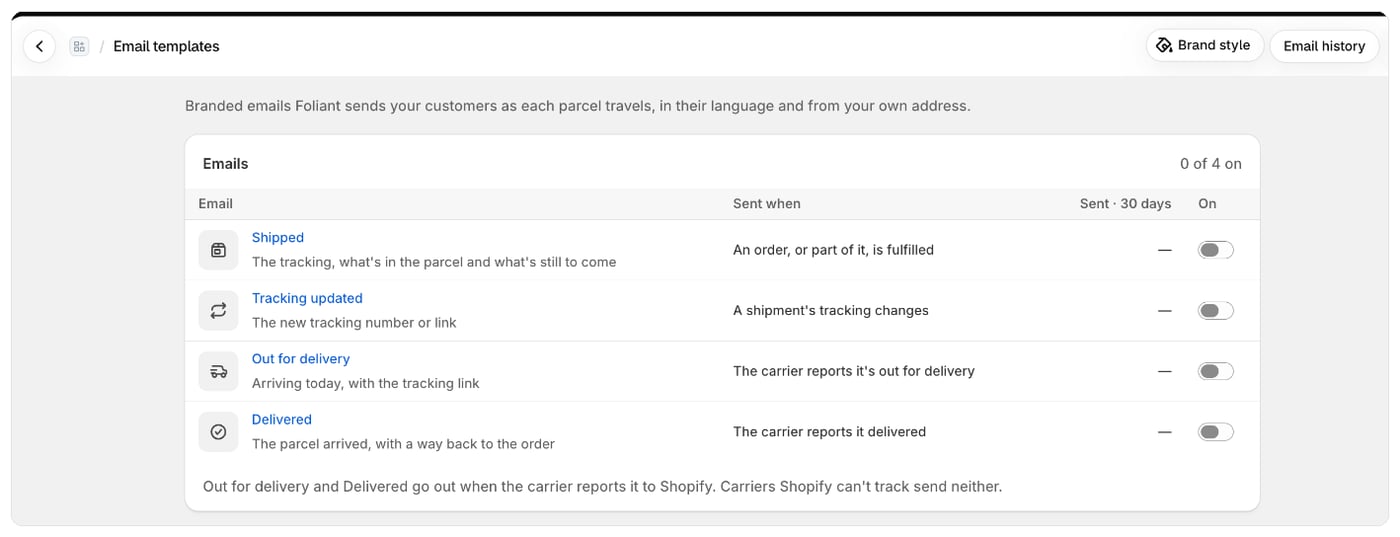
Los cuatro correos
En reparto y Entregado se envían cuando el transportista lo comunica a Shopify. Con transportistas que Shopify no puede rastrear, no se envía ninguno de los dos.
Antes de empezar
La página de planes muestra qué planes incluyen los correos. De forma predeterminada, Enviado y Seguimiento actualizado están en los planes de pago, y En reparto y Entregado en Growth y Scale. Consulta Planes y lo que incluyen. Puedes configurar cualquier correo en cualquier plan, pero para activarlo necesitas el plan correspondiente.Activar un correo
- En Foliant, ve a Entrega y selecciona la pestaña Correos de envío.
- Haz clic en el nombre de un correo para abrirlo, revisa el texto y el diseño, y guarda.
- De vuelta en Correos de envío, activa su interruptor en la columna Activado. También puedes hacer clic en Activar en la parte superior del editor.
Entender la página
- Correos: cada correo, cuándo se envía, cuántos se enviaron en los últimos 30 días (Enviados · 30 días) y su interruptor.
- Envíos recientes: los cinco más recientes, con el pedido, el cliente, el correo y lo que pasó (Abiertos, Enviados, Rebotados…). Ver todo abre el historial de correos.
- Últimos 30 días: correos Enviados, el porcentaje de Abiertos (se cuenta con una imagen invisible en el correo; una copia que abra tu tienda también cuenta), Clics en el seguimiento (cuántas veces se hizo clic en un enlace de seguimiento) y Rebotados. Enviado desde muestra la dirección desde la que salen los correos. Configuración de correo abre Configuración › Correo, donde se define la dirección del remitente para todos los correos de Foliant.
- Arriba, Estilo de marca abre el diseño que comparten todos los correos, y Historial de correos, todos los correos enviados u omitidos.
Conviene saber
- Los clientes también pueden recibir la confirmación de envío de Shopify. Consulta Evitar enviar dos correos de envío.
- Un correo que falla 10 veces seguidas se desactiva solo y muestra Desactivado tras varios errores. Revisa el historial de correos y vuelve a activarlo.
- Las plantillas de correo cuentan para el mismo límite de envíos por hora que los correos de envío de PDF.
- Los cambios en un correo quedan registrados en Configuración › Registro de actividad.