

Activar el portal de clientes
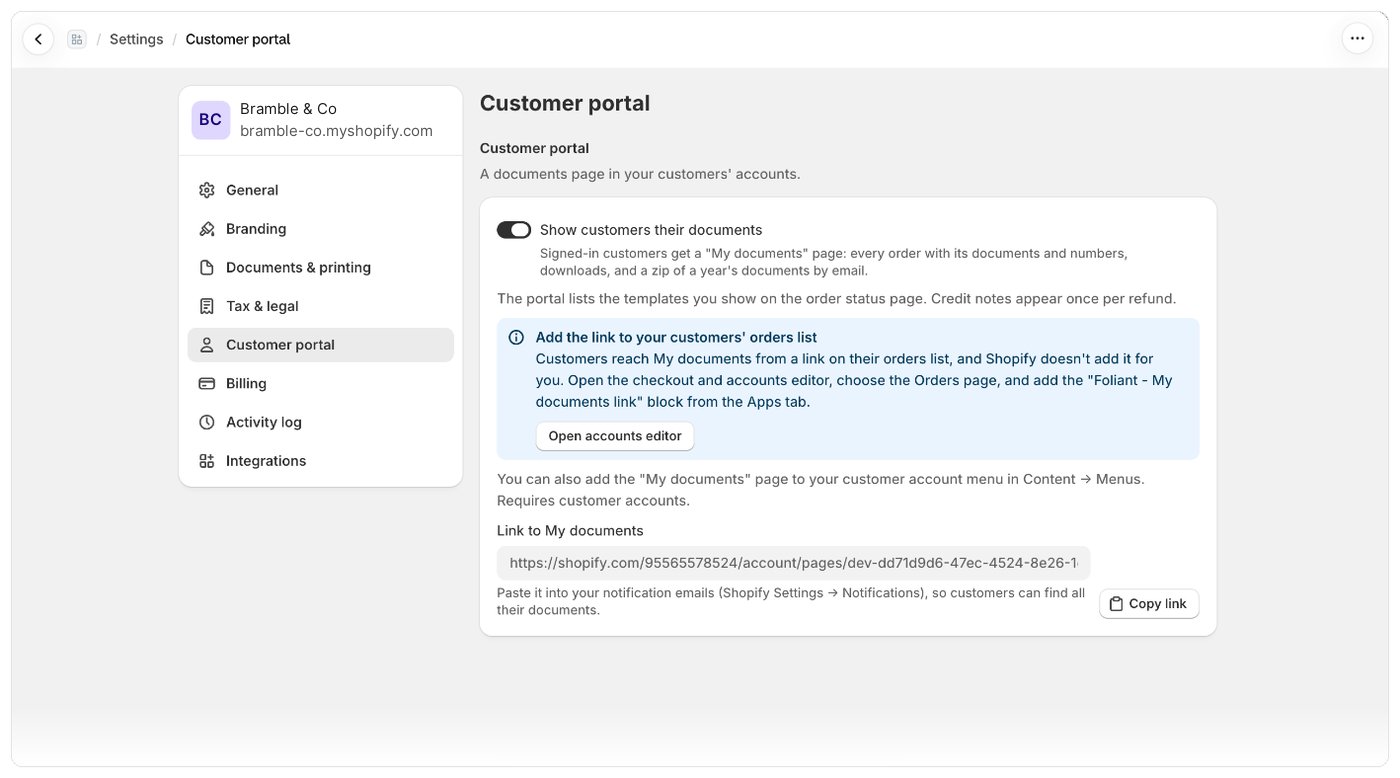
Antes de empezar
- Tu tienda usa las cuentas de cliente de Shopify. El portal solo funciona para clientes que han iniciado sesión.
- Decide qué documentos deben ver los clientes. El portal muestra las plantillas que muestras en la Página de estado del pedido (una entrega en las páginas del pedido con Mostrar en la página de estado del pedido marcado). Consulta Mostrar enlaces a PDF en las páginas de estado del pedido y de agradecimiento.
Paso 1: Actívalo
- Ve a Configuración › Portal de clientes.
- Activa Mostrar a los clientes sus documentos.
- Guarda con la barra de guardado. Foliant muestra Portal de clientes actualizado.
Paso 2: Añade el enlace a la lista de pedidos de tus clientes
Shopify no añade un enlace a la página por ti. Los clientes llegan a Mis documentos desde un enlace en su lista de pedidos:- En Añade el enlace a la lista de pedidos de tus clientes, selecciona Abrir editor de cuentas.
- En el editor de pantalla de pago y cuentas de Shopify, elige la página Pedidos.
- Desde la pestaña Aplicaciones, añade el bloque Foliant - My documents link.
- Guarda en el editor.
Paso 3 (opcional): Añade la página al menú de la cuenta
También puedes añadir la página Mis documentos al menú de la cuenta de cliente en Shopify, en Contenido › Menús.Paso 4 (opcional): Enlázala desde tus correos electrónicos
Cuando el portal está activado, Enlace a Mis documentos muestra la dirección de la página. Selecciona Copiar enlace y pégalo en tus correos de notificación (en Shopify, Configuración › Notificaciones), para que los clientes puedan encontrar todos sus documentos.Desactivarlo
Desactiva Mostrar a los clientes sus documentos y guarda. El enlace de la lista de pedidos desaparece y la página Mis documentos indica a los clientes “Los documentos no están disponibles en este momento.”Información útil
- El portal de clientes está disponible en todos los planes.
- Las notas de crédito aparecen una vez por cada reembolso que devolvió dinero.
- El portal muestra los números ya emitidos; nunca emite uno por sí mismo. Un número se emite la primera vez que el documento se descarga, se imprime, se exporta o se envía por correo electrónico.
- Con el portal activado, el bloque Foliant PDF links de la página de estado del pedido también muestra los documentos del pedido con sus números, y una nota de crédito por cada reembolso.
- Las plantillas por lotes, los diseños no comprados y las plantillas usadas en lugar de otra para algunos pedidos no aparecen en el portal.