

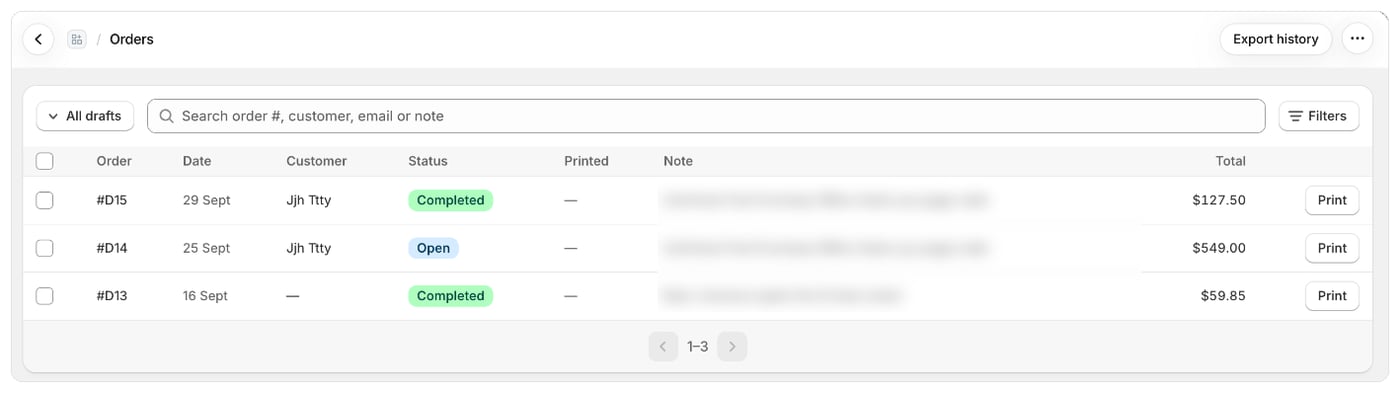
Abrir la lista de pedidos preliminares
- Abre Pedidos en Foliant.
- Haz clic en el botón de vista al principio de la barra de herramientas (muestra Todos los pedidos).
- Elige Pedidos preliminares.
En qué se diferencia la lista de pedidos preliminares
La lista funciona como la lista de pedidos: la búsqueda, los filtros, la selección y la impresión son iguales. Las diferencias:- Las vistas son Todos los borradores, Hoy y Sin imprimir. No hay vista No preparado.
- El filtro Estado tiene Abierto, Factura enviada y Completado.
- No hay filtros de Preparación ni de Canal.
- El botón de selección dice Imprimir 3 pedidos preliminares.
Qué plantillas se imprimen para los pedidos preliminares
La página de impresión preselecciona las plantillas configuradas para Pedidos preliminares. En la configuración de una plantilla, en Preseleccionada para, marca Pedidos preliminares para que sea una plantilla predeterminada para los pedidos preliminares. Siempre puedes marcar otras plantillas en la página de impresión. Consulta Qué plantilla se imprime para un pedido.Imprimir desde el pedido preliminar en Shopify
En un pedido preliminar del panel de control de Shopify, abre Más acciones y elige Imprimir con Foliant. También puedes seleccionar pedidos preliminares en la página Borradores de Shopify y elegir Imprimir con Foliant en el menú de acciones. Consulta Imprimir desde el panel de control de Shopify.Conviene saber
- Los pedidos preliminares nunca se etiquetan en Shopify al imprimirse, aunque tengas activado Etiquetar los pedidos impresos en Shopify. Foliant los sigue mostrando como impresos en su propia lista.
- Para ver qué cuenta para tu plan, consulta La impresión y tu plan.