

Antes de empezar
- Ten tu logo listo en un archivo JPEG, PNG, WebP o AVIF de hasta 1 MB.
- Tu logo y tu color de énfasis funcionan en todos los planes. Los logotipos por país forman parte de la marca personalizada, disponible a partir de Starter. Consulta Planes y precios.
Usa el logo y el color que definiste en Shopify
Al instalar Foliant, este toma el logo y el color principal de la configuración de marca de tu tienda en Shopify (Configuración › Marca en el panel de control de Shopify), si los definiste y no has definido los tuyos en Foliant. Para tomarlos de nuevo más adelante, abre Configuración › Marca y selecciona Usar mi logotipo y color de Shopify. Esto reemplaza tu logo y tu color de énfasis de Foliant.Añade tu logo y tu color
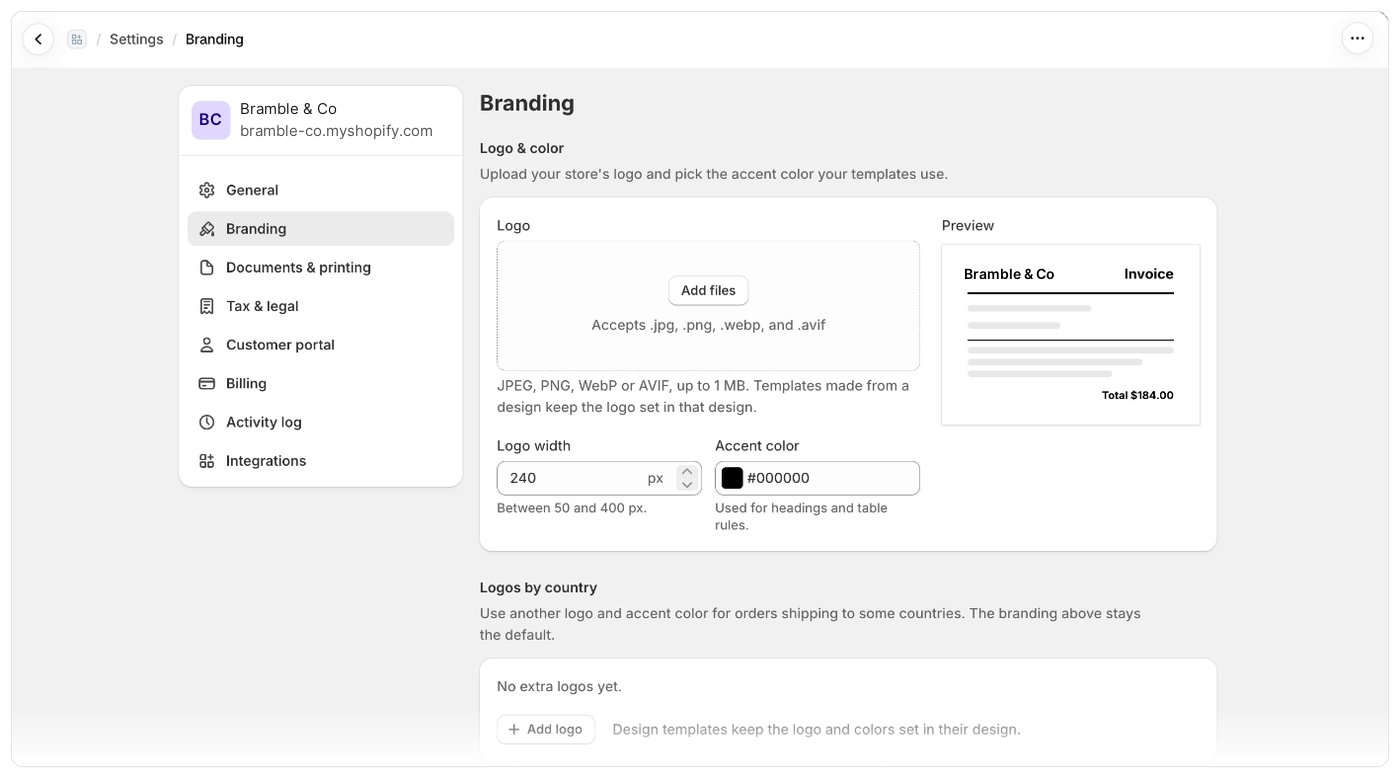
- Abre Configuración › Marca. También puedes llegar desde Personalizar marca en la página Plantillas, o desde Configurar la marca en la guía de configuración de la página de inicio.
- En Logotipo y color, suelta tu logo en Logo o selecciónalo para elegir un archivo.
- En Ancho del logo (px), indica el ancho con el que se imprime el logo, entre 50 y 400 px. El valor predeterminado es 240 px.
- En Color de énfasis, elige un color o introduce su código hexadecimal, como
#1a73e8. Se usa en los encabezados y las líneas de las tablas. El valor predeterminado es negro. - Revisa la vista previa y selecciona Guardar en la barra de guardado.
Cambia o elimina tu logo
- Para usar otro archivo, selecciona Reemplazar junto a tu logo y después Guardar.
- Para deshacer un archivo que acabas de elegir pero no has guardado, selecciona Eliminar. Vuelve tu logo guardado.
- Para borrar tu logo guardado, selecciona Eliminar junto a él. Se aplica de inmediato, sin la barra de guardado, y ves Logo eliminado.
Usa tu marca en tus propias plantillas
Las plantillas de Foliant ya muestran tu logo y tu color de énfasis. Si escribes tu propio Liquid, usa estas variables:Conviene saber
- Las plantillas creadas a partir de un diseño conservan el logo y los colores definidos en ese diseño. Consulta Descripción general de los diseños.
- Para usar otro logo y otro color en los pedidos a algunos países, añádelos en Logotipos por país en la misma página. Consulta Logotipos por país.
- Si el logo es demasiado grande, ves The file you tried to upload was too large (over 1MB). Reduce el tamaño del archivo y vuelve a intentarlo.
- Si tu plan ya no incluye la marca personalizada, tus logotipos por país dejan de imprimirse. Tu propio logo y tu color de énfasis se siguen imprimiendo en todos los planes.