

Configuración de la plantilla
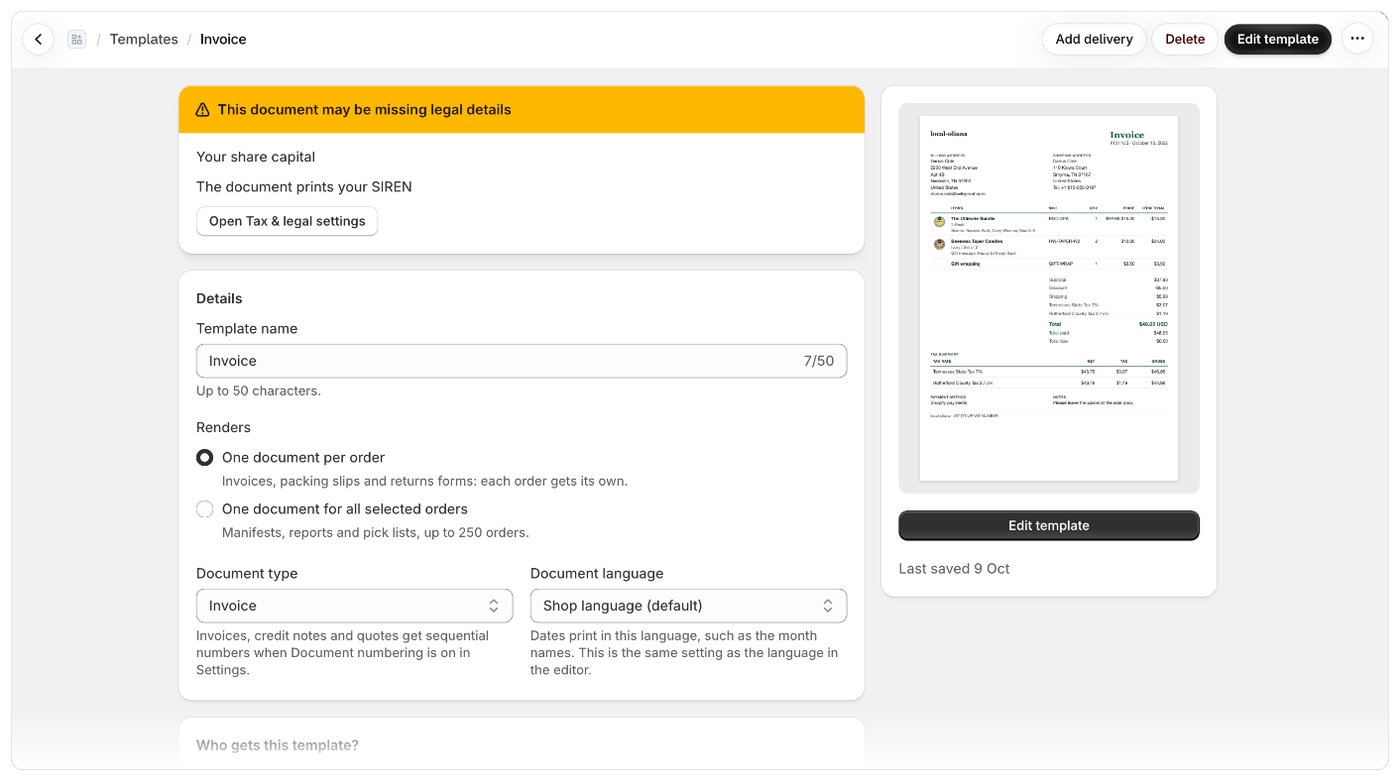
Los botones de arriba
Si tienes ajustes sin guardar, Foliant te pide que confirmes antes de abrir el editor u otra página.
Detalles
Cambiar lo que genera una plantilla
El contenido de una plantilla está escrito para un pedido a la vez o para todos los pedidos seleccionados a la vez. Cuando cambias Genera en una plantilla guardada, Foliant pregunta ¿Cambiar lo que genera esta plantilla? y explica qué se imprimirá vacío hasta que adaptes la plantilla en el editor:- Si cambias a Un documento para todos los pedidos seleccionados: los datos de un solo pedido, como su número o sus productos, se imprimen vacíos, y la plantilla no se numera.
- Si cambias a Un documento por pedido: la lista de pedidos, los totales y la lista de picking se imprimen vacíos.
El idioma del documento y el editor
Idioma del documento es el mismo ajuste que el idioma de la barra de herramientas del editor. Cámbialo en cualquiera de los dos sitios. La barra de herramientas del editor también tiene el tamaño de papel, un segundo idioma y el formato de números. Consulta Vista previa, tamaño de papel y zoom e Imprime en el idioma de tu cliente.Envíos divididos
En las plantillas que generan un documento por pedido y tienen el tipo de documento Otro (sin numerar), como los albaranes y los formularios de devolución, puedes elegir qué pasa cuando un pedido se envía en varios paquetes:
Las facturas, notas de crédito y presupuestos siempre imprimen un documento por pedido.
Lista de picking
Las plantillas que generan un documento para todos los pedidos seleccionados tienen una sección Lista de picking para indicar cómo suma la lista de picking los pedidos seleccionados. Consulta Resúmenes de pedidos y listas de picking.Diseño de página
Las plantillas editadas como código tienen una sección Diseño de página:
Las plantillas creadas con el editor visual configuran esto en el editor.
Impresoras térmicas
Las impresoras de recibos solo imprimen en negro, así que los grises salen moteados o no salen. Activa Alto contraste para imprimir el documento en blanco y negro puro: texto y bordes en negro, sin colores de fondo ni sombras, e imágenes (tu logo, códigos de barras) en blanco y negro. Se aplica a los PDF, a las impresiones desde la página de impresión y a Shopify POS. Úsalo en plantillas con papel Recibo 80 mm o Recibo 58 mm. Consulta Tamaño de papel, orden y agrupación.¿Quién recibe esta plantilla?
Esta sección decide dónde se usa la plantilla:- Todos: la plantilla se imprime donde esté seleccionada o preseleccionada. Elígelo en Preseleccionada para. Consulta Elige dónde se preselecciona una plantilla.
- Solo algunos pedidos: la plantilla se usa en lugar de otra para los pedidos que cumplen las condiciones que definas. Consulta Usa una plantilla solo para algunos pedidos.