

Trabaja con borradores con Requerir publicación
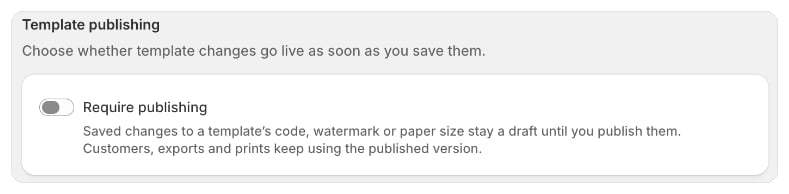
Activa Requerir publicación
- Ve a Configuración › Documentos e impresión.
- En Publicación de plantillas, activa Requerir publicación.
- Haz clic en Guardar en la barra de guardado.
Qué queda como borrador
Los cambios guardados en el contenido de una plantilla quedan como borrador: su código o sus bloques, su marca de agua y su tamaño de papel. Todo lo que está en la página de configuración de la plantilla se aplica al momento, haya borrador o no: el nombre, lo que genera, el tipo de documento, el idioma, la preselección, quién recibe la plantilla y el envío.Trabaja en un borrador
- Abre la plantilla en el editor y haz tus cambios.
- Haz clic en Guardar. El editor muestra Borrador: cambios sin publicar.
- Sigue trabajando y guarda tantas veces como quieras. Cuando la plantilla no tiene borrador, el editor muestra Publicada.
Publica un borrador
- Abre la plantilla en el editor. Si hay un borrador pendiente, el editor se abre en el borrador.
- Guarda primero los cambios sin guardar. Publicar está desactivado mientras tengas cambios sin guardar (“Guarda tus cambios antes de publicar.”).
- Haz clic en Publicar. El borrador se aplica y Foliant muestra “Plantilla publicada”.
Descarta un borrador
- En el editor, junto a Borrador: cambios sin publicar, haz clic en Descartar borrador.
- En ¿Descartar el borrador?, haz clic en Descartar borrador para confirmar.
Conviene saber
- Cada guardado se conserva en el historial de versiones de la plantilla, tanto si Requerir publicación está activado como si no.
- Las plantillas creadas a partir de un diseño siempre se publican al guardarse. El editor de diseños guarda automáticamente mientras trabajas.
- Si desactivas Requerir publicación mientras una plantilla tiene un borrador, el editor se abre en la versión que está activa. El borrador se queda en el historial.
- Si restauras una versión antigua con Requerir publicación activado, se crea un nuevo borrador a partir de ella. Publícalo para que se aplique.
- Si cambias una sección compartida, el cambio pasa al borrador de cada plantilla que la usa. Publica cada plantilla para que se aplique. Consulta Bloques guardados y secciones compartidas.