

Antes de empezar
- Configura primero tu marca principal. Consulta Marca.
- Los logotipos por país forman parte de la marca personalizada. Si tu plan no incluye marca personalizada, esta sección aparece atenuada. Consulta Planes y precios.
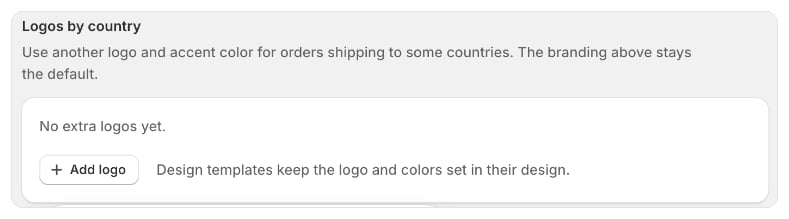
Agregar un logotipo para algunos países
- Abre Configuración › Marca y desplázate hasta Logotipos por país.
- Selecciona Agregar logotipo.
- En Nombre, escribe un nombre para ti, por ejemplo “Empresa UE”. Los clientes no lo ven.
- En Países, agrega cada país al que corresponde este logotipo.
- En Logo, agrega un archivo de logotipo (JPEG, PNG, WebP o AVIF, de hasta 1 MB). Si omites este paso, los documentos mantienen tu logotipo principal hasta que agregues uno.
- Ajusta Ancho del logotipo y Color de énfasis.
- Selecciona Guardar. Verás Logotipo guardado.
Cómo elige Foliant el logotipo
Para cada pedido, Foliant mira el país de envío:- Si el país de envío está en uno de tus logotipos por país, el documento usa ese logotipo, ese ancho del logotipo y ese color de énfasis.
- Si el pedido no tiene dirección de envío, Foliant usa el país de facturación.
- En cualquier otro caso, el documento usa tu marca principal.
Editar o eliminar un logotipo
- Para cambiar un logotipo, selecciona Editar en su fila, haz los cambios y selecciona Guardar. Para eliminar solo su imagen, selecciona Eliminar logo en la ventana de edición.
- Para eliminarlo, selecciona Eliminar en su fila y luego Eliminar otra vez para confirmar. Los pedidos a sus países vuelven a usar tu marca principal. Verás Logotipo eliminado.
Información útil
- La lista muestra a qué países corresponde cada logotipo, por ejemplo “Pedidos a Alemania, Francia”.
- Las plantillas creadas a partir de un diseño mantienen el logotipo y los colores definidos en su diseño, sea cual sea el país.
- Si aún no has configurado ningún logotipo, la sección muestra Aún no hay logotipos adicionales.