

Envía PDF por correo con Foliant
Antes de empezar
- Los correos que envía Foliant (PDF por correo) dependen de tu plan. Por defecto, están incluidos en los planes de pago (Starter, Growth y Scale), no en Free. Si tu plan no los incluye, la tarjeta Foliant envía el PDF por correo muestra una insignia de plan. Consulta Planes y lo que incluyen.
- Shopify también envía un correo a tu cliente en la mayoría de estos momentos. Si el PDF solo tiene que llegar al cliente, suele ser mejor un enlace en el correo de Shopify. Consulta Evita enviar dos correos a tus clientes.
Añade el correo
- Ve a Entrega y selecciona Añadir envío.
- Elige la Plantilla y luego Foliant envía el PDF por correo.
- En Cuándo enviarlo, elige Enviar cuando.
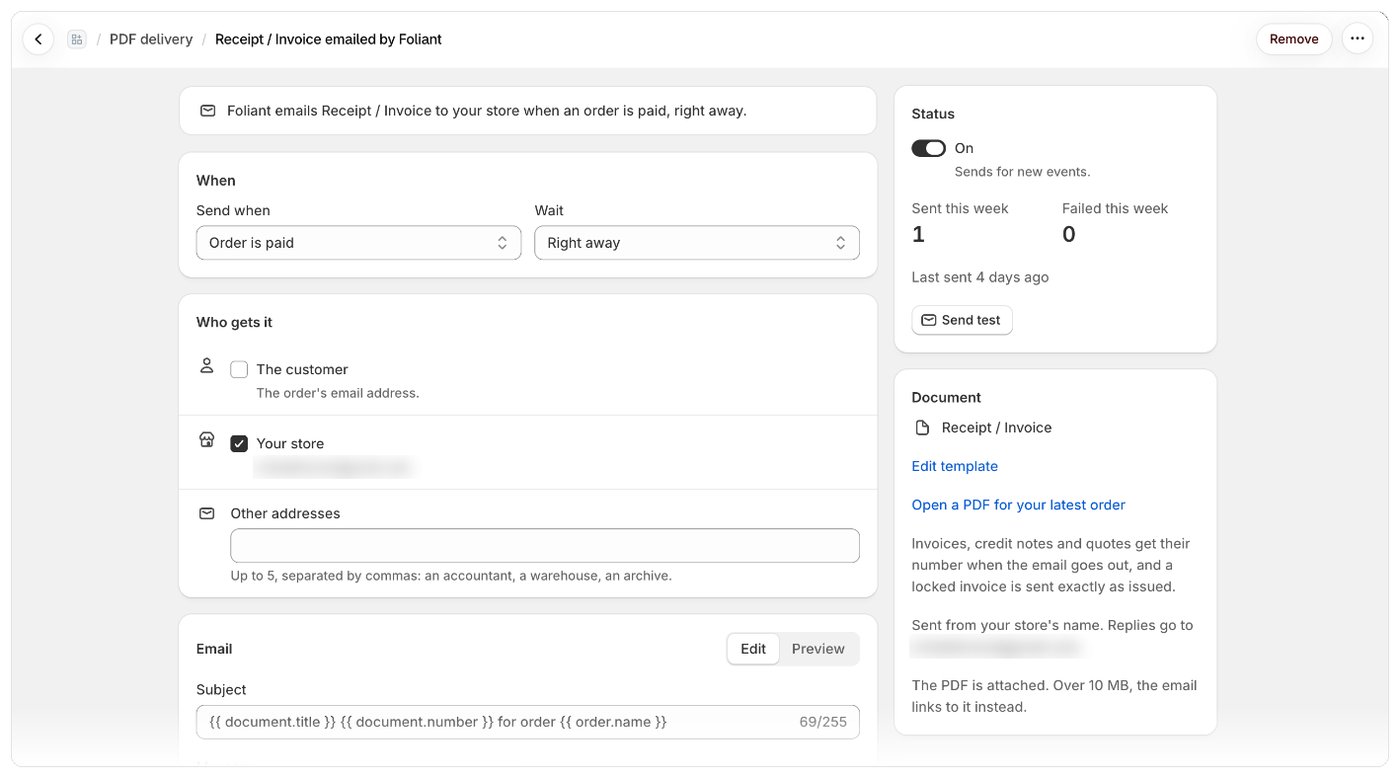
- Selecciona Añadir envío. Se abre la página del correo. Empieza con la dirección de tu tienda como único destinatario y un mensaje predeterminado.
Configura el correo
La parte superior de la página resume el correo en una frase, por ejemplo: “Foliant envía la factura por correo a tu tienda cuando se paga un pedido, inmediatamente”. Cámbialo en estas secciones y guarda con la barra de guardado.Cuándo
Una espera permite que primero se apliquen los cambios rápidos, por ejemplo un reembolso o una edición hechos justo después del pedido.
- Se prepara el pedido (cada envío) envía un correo por cada preparación. Si Foliant aún no tiene permiso para ver las preparaciones, aparece el banner Permitir que Foliant vea las preparaciones; selecciona Permitir y apruébalo en Shopify.
- Se reembolsa el pedido (cada reembolso) envía un correo por cada reembolso, con la nota de crédito de ese reembolso.
- Lo envía un flujo de Shopify Flow no tiene espera: el flujo decide cuándo. Consulta Envía PDF desde Shopify Flow.
Quién lo recibe
Correo
El Asunto y el Mensaje, con una Vista previa de tu último pedido. Consulta Escribe el asunto y el mensaje del correo.Solo para algunos pedidos
Condiciones opcionales, del mismo tipo que usas en ¿Quién recibe esta plantilla? en una plantilla (etiquetas de cliente, etiquetas de pedido, total del pedido, etc.). Sin ninguna condición, todos los pedidos reciben el correo. Un pedido que no coincide se omite y aparece como El pedido no coincide en el historial de correos.Estado y envío
La tarjeta Estado de la derecha tiene el interruptor de activación, los recuentos Enviados esta semana y Fallidos esta semana, cuándo fue el Último envío y Enviar prueba. Consulta Pausa o desactiva un correo y Envía un correo de prueba. Debajo de la configuración, el Historial de correos propio del correo muestra todos los correos que ha enviado. Consulta El historial de correos.Conviene saber
- El PDF se genera cuando se envía el correo. Las facturas, notas de crédito y presupuestos reciben su número cuando sale el correo, y una factura bloqueada se envía exactamente como se emitió.
- Si eliges Se realiza el pedido para una factura, aparece una nota: las facturas reciben su número cuando se envía el correo, así que un pedido cancelado deja un número anulado. Para las facturas, suele ser mejor Se paga el pedido.
- Foliant envía un correo por evento y por envío. Al activar un correo, se envía para los eventos a partir de ese momento, no para los que se perdió.
- Los correos de pedidos cancelados antes de que salga el correo se omiten (salvo los correos enviados con Se cancela el pedido o por Shopify Flow).
- El correo llega con el nombre de tu tienda; las respuestas van al correo de tu tienda. Consulta Envía desde tu propio dominio.
- El PDF va adjunto. Si supera los 10 MB, el correo incluye un enlace al PDF.
- Una tienda puede enviar hasta 500 de estos correos por hora. Los que superen ese límite se omiten (Límite por hora alcanzado) y Foliant publica un mensaje en tus notificaciones.
- Los documentos enviados por correo cuentan para los pedidos impresos de tu plan, igual que imprimir o exportar.
- Eliminar hace que Foliant deje de enviar este correo. Su registro de envíos se conserva.