

Prueba un diseño gratis
Crea un borrador
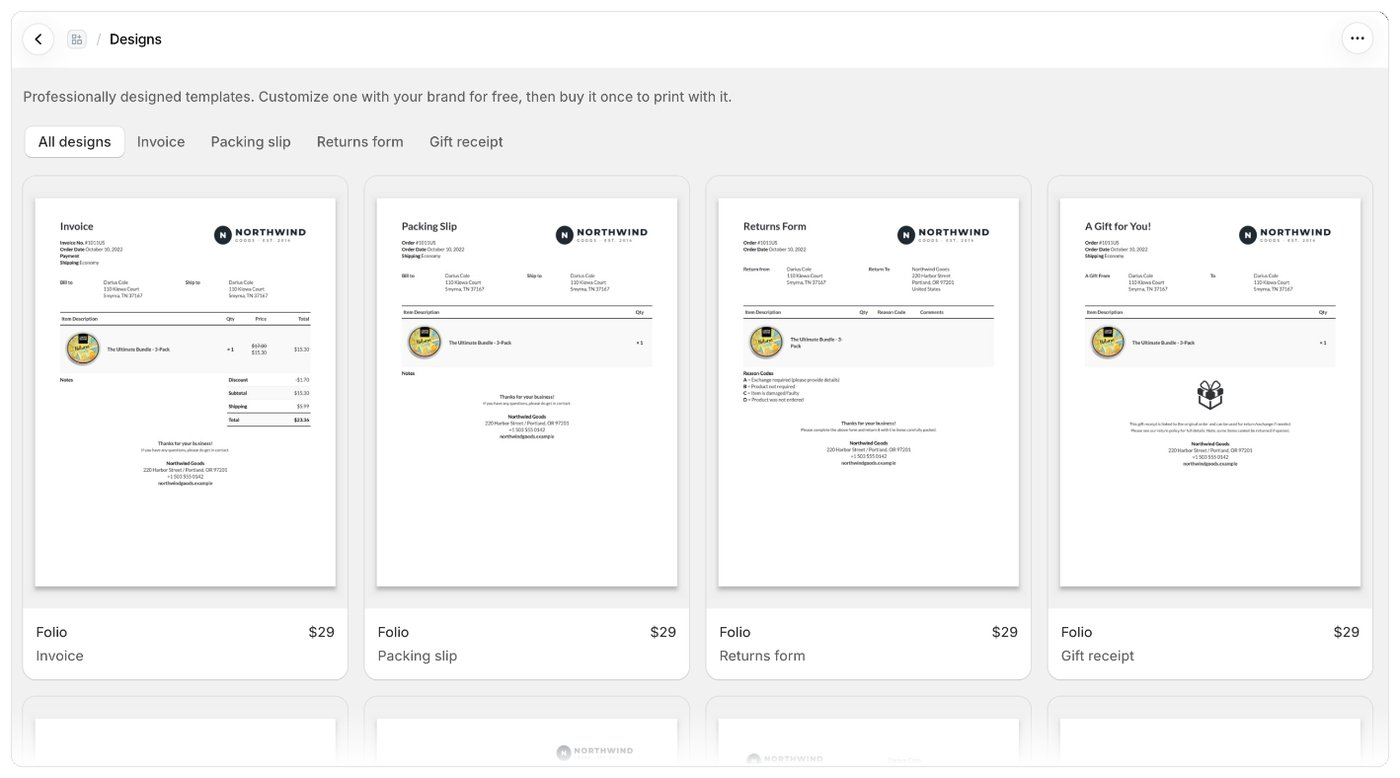
- Ve a Diseños y haz clic en el diseño que te guste.
- Haz clic en Probar este diseño.
- Foliant crea una plantilla borrador y la abre en el editor de diseños. Un aviso dice: “Este diseño es un borrador. Personalízalo todo lo que quieras; cómpralo una vez para imprimirlo, descargarlo y enviarlo.”
- Personalízalo. Tus cambios se guardan automáticamente. Consulta Personaliza un diseño.
- Al cerrar el editor, se abre la página de configuración de la plantilla, donde puedes cambiarle el nombre y elegir quién la recibe.
Una ventaja inicial
- Cuando puede, Foliant te sugiere colores y fuentes de tu tienda online, que se muestran en el editor como “Tu sitio web usa estos colores:” y “Consejo: Tu sitio web usa estas fuentes:”.
- Si ya has comprado un diseño antes, tu primer borrador de un nuevo tipo de documento copia el aspecto, las opciones y los textos del último diseño que compraste, para que tus documentos combinen.
Vuelve a un borrador
Los borradores se quedan en tu lista de plantillas, con una etiqueta Diseño borrador y el precio en la columna Entrega. Para seguir trabajando en uno:- ábrelo desde la página Plantillas, o
- haz clic en el diseño en la galería y elige Continuar tu borrador.
Lo que no puede hacer un borrador
Hasta que lo compres, un diseño borrador:- no aparece como opción al imprimir y no se incluye en las exportaciones,
- no se puede descargar ni enviar a los clientes,
- no se puede usar en lugar de otra plantilla para algunos pedidos, ni ser sustituido por otra.