

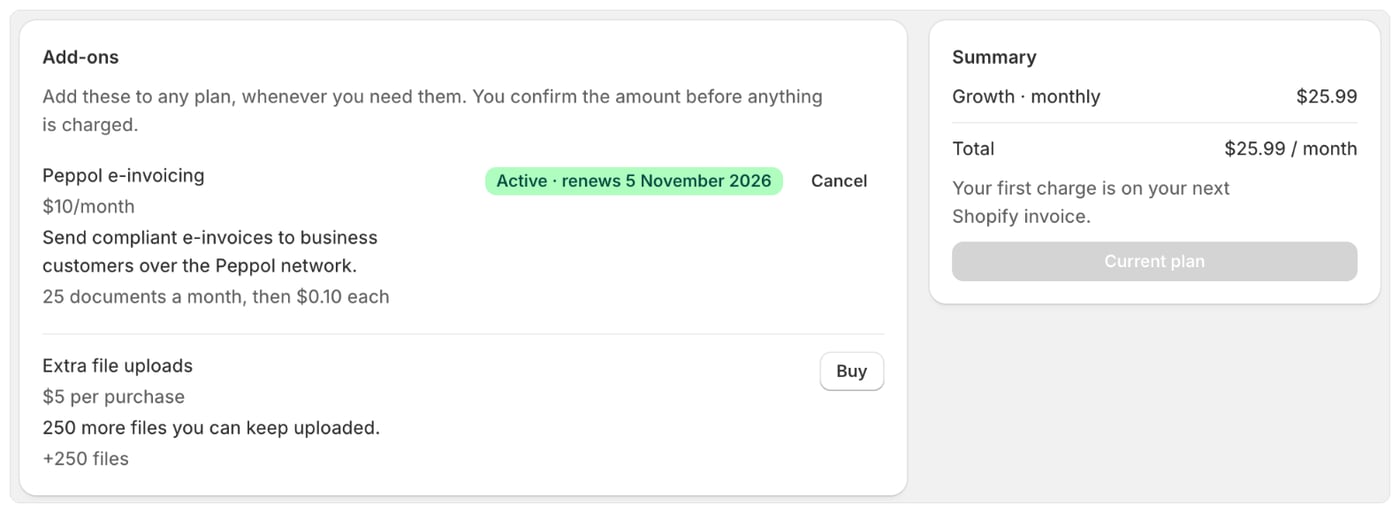
Tipos de complementos
Precios a octubre de 2026; la página Planes siempre muestra los actuales. Algunos complementos solo están disponibles en ciertos planes. Si un complemento no está disponible en el tuyo, el complemento indica Este complemento no está disponible en tu plan.
Antes de empezar
- Primero necesitas un plan. Los complementos aparecen cuando has elegido uno.
- Un complemento se cobra como uso, así que necesita margen en tu límite de gasto. Si no hay suficiente, apruebas un límite más alto durante la compra. Consulta Tu límite de gasto.
Comprar un complemento
- Ve a Configuración › Facturación y selecciona Gestionar complementos. La página Planes se abre en Complementos.
- Junto al complemento, selecciona Añadir a mi plan (mensual) o Comprar (único).
- Revisa la ventana. Muestra Qué incluye, el importe en Cobrado ahora y cuándo se renueva, por ejemplo Prorrateado para el resto de este periodo de facturación; después, 10,00 $ cada 30 días a partir del una fecha. También muestra lo que queda de tu límite de gasto.
- Confirma:
- Si tu límite de gasto tiene margen, selecciona Añadir a mi plan o Comprar en la ventana. El complemento se añade al instante y un mensaje confirma Añadido: el complemento.
- Si no lo tiene, selecciona Aumentar límite de gasto y comprar y aprueba el límite más alto en Shopify.
- En un plan cuya facturación aún no has aprobado, selecciona Continuar en Shopify y aprueba primero la facturación. En Free, la ventana indica Tu plan en sí no tiene ningún cargo.
Cancelar un complemento mensual
- Ve a Configuración › Facturación y selecciona Gestionar complementos.
- Junto al complemento, selecciona Cancelar.
- Selecciona Cancelar complemento para confirmar.
Estados de los complementos
Si un complemento está en pausa
Cuando no se puede cobrar la renovación de un complemento mensual, Foliant lo pone en pausa en lugar de dejarte con una deuda. Sus funciones se detienen hasta que lo reanudes. Inicio y la página Facturación muestran En pausa: el complemento*. No pudimos cobrar la renovación de este periodo.* con el motivo:
Cuando lo reanudas, el complemento se cobra desde ese momento. Nunca se te cobra el tiempo que estuvo en pausa.
Complementos y cambios de plan
Los complementos pertenecen a tu tienda, no a tu plan. Cuando cambias de plan, se mantienen y tu nuevo límite de gasto los incluye. Si un complemento mensual no está disponible en tu nuevo plan, termina en su próxima renovación.Complementos durante una prueba gratuita
Cada complemento define qué ocurre durante una prueba: gratis hasta que termine la prueba, cobrado al instante o disponible cuando termine la prueba. Consulta Prueba gratuita.Ten en cuenta
- Solo puedes tener uno de cada complemento mensual a la vez. Si ya lo tienes, Foliant indica Ya tienes este complemento.
- Si tu facturación de Shopify está congelada, no puedes comprar complementos hasta que se resuelva: Tu facturación de Shopify está congelada. Paga tu factura de Shopify y vuelve a intentarlo.
- Si el precio cambia mientras la ventana está abierta, Foliant te pide que revises el nuevo importe y confirmes de nuevo. Nunca se te cobra más del importe que confirmaste.
- Hacer clic en confirmar más de una vez no compra dos veces.
- La tarjeta Complementos de la página Facturación muestra cada complemento que has comprado con sus cargos y su estado.
- Cuando desinstalas Foliant, tus complementos terminan.