

Antes de empezar
La preparación de pedidos depende de tu plan: se incluye en Starter, Growth y Scale. Consulta Planes y lo que incluyen. Para preparar pedidos, Foliant necesita permiso para gestionar tus preparaciones. Shopify te pide aprobarlo una vez, la próxima vez que abras Foliant después de la actualización. Si aún no lo has hecho, el cuadro de diálogo dice Foliant necesita tu permiso para preparar pedidos. Vuelve a cargar la aplicación y aprueba la actualización; luego inténtalo de nuevo.Preparar pedidos desde la página Pedidos
- En la página Pedidos, marca los pedidos que quieres preparar.
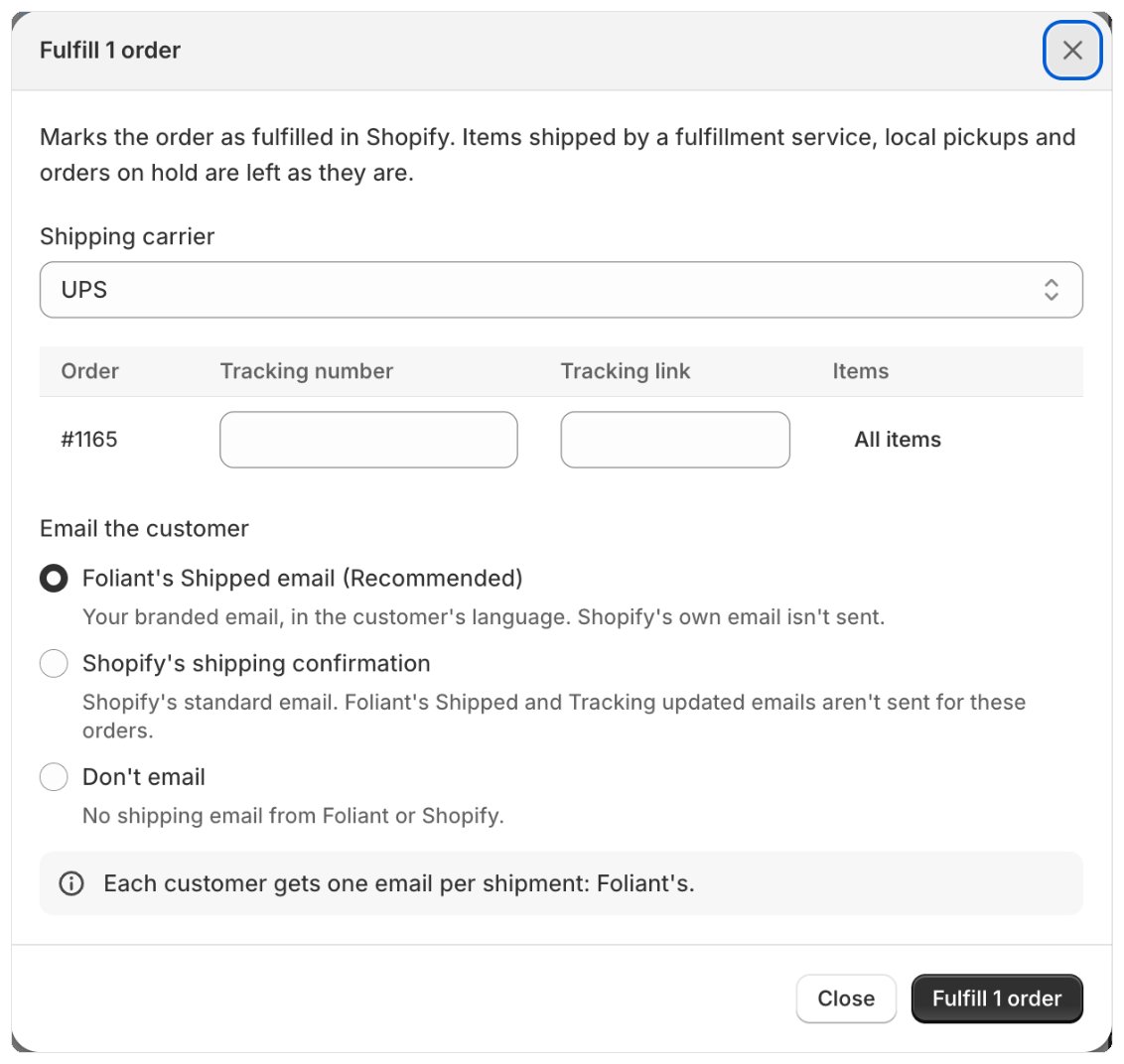
- En la barra de selección, haz clic en Preparar.
- Elige el Transportista o Sin transportista. Si el transportista no aparece en la lista, elige Otro transportista y escribe su Nombre del transportista.
- Para cada pedido, escribe su Número de seguimiento. Déjalo vacío para preparar sin seguimiento.
- En Enviar un correo al cliente, elige Correo de Enviado de Foliant (disponible cuando está activado y en tu plan, consulta Plantillas de correo), Confirmación de envío de Shopify o No enviar correo. Consulta Evitar enviar dos correos de envío.
- Haz clic en Preparar 3 pedidos (el número coincide con tu selección).
Preparar desde la página de impresión
En la página de impresión, haz clic en Preparar en la parte superior. Se abre el mismo cuadro de diálogo para los pedidos que estás imprimiendo.Números y enlaces de seguimiento
Para la mayoría de los transportistas de la lista, Shopify conoce la página de seguimiento y enlaza el número para tu cliente. La columna Enlace de seguimiento es opcional: pega ahí la página de seguimiento del paquete cuando tu transportista no aparezca en la lista o Shopify no lo enlace, para que los clientes puedan seguirlo.Preparar parte de un pedido
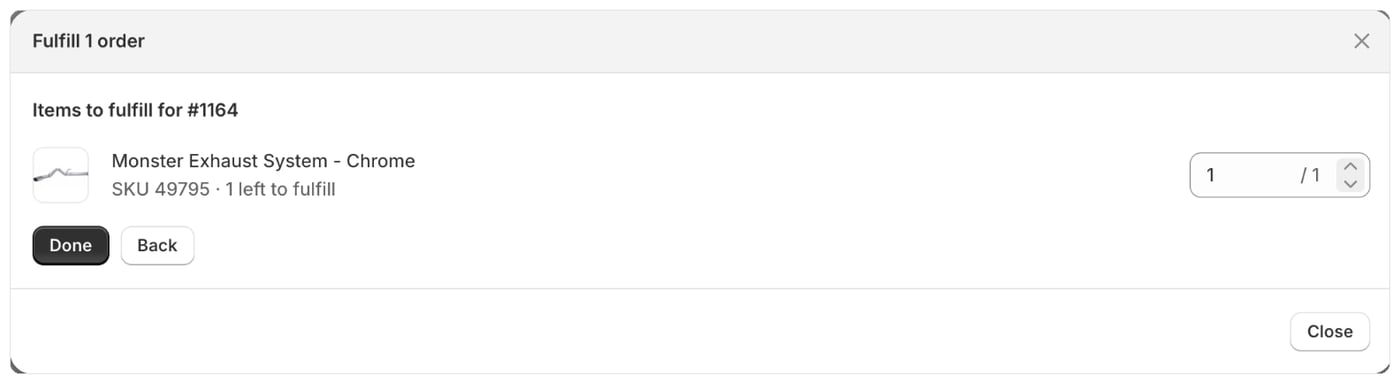
Para enviar ahora solo algunos artículos:- En la columna Artículos del cuadro de diálogo, haz clic en Todos los artículos junto al pedido.
- Para cada artículo, indica cuántas unidades van en este paquete. Cada línea muestra cuántas quedan por preparar.
- Haz clic en Hecho. La columna Artículos muestra ahora cuántos artículos elegiste.
Seguir el progreso
Después de hacer clic en Preparar, el cuadro de diálogo muestra Preparando 12 de 40 pedidos. Puedes cerrarlo: Foliant sigue preparando los pedidos. Detener lo interrumpe; los pedidos ya preparados siguen preparados. Al terminar, el cuadro de diálogo indica cuántos pedidos se prepararon y enumera cada pedido que no, con el motivo:Más de una página de pedidos
Selecciona más de 50 pedidos, o todos los pedidos que coinciden, y Foliant los prepara todos, hasta 2.000. No puedes escribir números de seguimiento para tantos: el cuadro de diálogo dice Estos pedidos se preparan sin números de seguimiento. Para agregar el seguimiento, selecciona como máximo una página de pedidos.Conviene saber
- Solo se preparan los artículos que envías tú. Los artículos que envía tu servicio de logística, los retiros locales y los pedidos en espera quedan como están.
- Un pedido que se envía desde dos de tus ubicaciones recibe una preparación por ubicación, cada una con el mismo seguimiento.
- Si Shopify no responde mientras prepara los artículos que elegiste, Foliant no los vuelve a enviar (es posible que Shopify ya los haya preparado). El resultado dice Shopify no respondió, así que es posible que haya preparado estos artículos o no. Revisa el pedido en Shopify.
- Hacer clic en Preparar dos veces para los mismos pedidos no los prepara dos veces: el segundo clic muestra el proceso que ya está en curso.
- Si Shopify deja de responder en mitad de un pedido que se envía desde dos ubicaciones, Foliant no vuelve a intentar ese pedido, así que nada se envía dos veces. El resultado dice Solo se preparó parte de este pedido antes de que Shopify dejara de responder. Revísalo en Shopify.
- Preparar un pedido también envía los correos con PDF de Pedido preparado que hayas configurado en Envío de PDF, sea cual sea el correo de envío que elijas.
- Cada proceso de preparación queda registrado en Configuración › Registro de actividad.