

Настройки шаблона
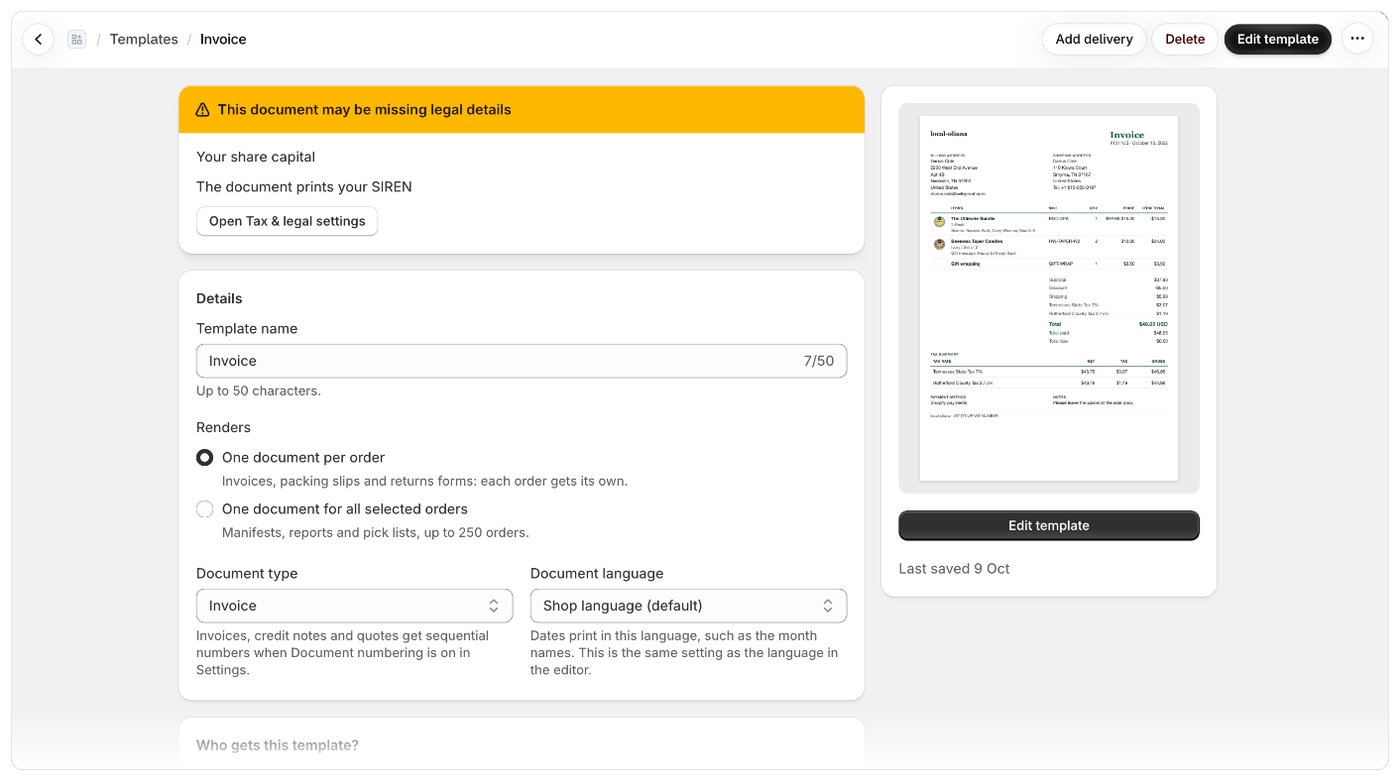
Кнопки вверху страницы
Если у вас есть несохранённые настройки, Foliant попросит подтверждения, прежде чем открыть редактор или другую страницу.
Основные данные
Как изменить, что создаёт шаблон
Содержимое шаблона пишется либо для одного заказа, либо сразу для всех выбранных заказов. Когда вы меняете Создаёт у сохранённого шаблона, Foliant спрашивает Изменить, что создаёт этот шаблон? и объясняет, что будет печататься пустым, пока вы не переделаете шаблон в редакторе:- Переключение на Один документ на все выбранные заказы: данные одного заказа, например его номер или товары, печатаются пустыми, а шаблон не нумеруется.
- Переключение на Один документ на заказ: список заказов, итоги и лист сборки печатаются пустыми.
Язык документа и редактор
Язык документа — это та же настройка, что и язык на панели инструментов редактора. Меняйте его в любом из этих мест. На панели инструментов редактора также есть размер бумаги, второй язык и формат чисел. См. Предпросмотр, размер бумаги и масштаб и Печать на языке покупателя.Раздельные отправления
Для шаблонов, которые создают один документ на заказ и имеют тип документа Другое (без номера), например упаковочных листов и форм возврата, можно выбрать, что происходит, когда заказ отправляется в нескольких посылках:
Счета, кредит-ноты и предложения всегда печатаются как один документ на заказ.
Лист сборки
У шаблонов, которые создают один документ на все выбранные заказы, есть раздел Лист сборки, где задаётся, как лист сборки суммирует выбранные заказы. См. Сводки заказов и листы сборки.Макет страницы
У шаблонов, которые редактируются как код, есть раздел Макет страницы:
В шаблонах, созданных в визуальном редакторе, эти параметры задаются в самом редакторе.
Термопринтеры
Принтеры чеков печатают только чёрным, поэтому серые оттенки выходят пятнистыми или не печатаются вовсе. Включите Высокий контраст, чтобы печатать документ в чистом чёрно-белом виде: текст и рамки чёрные, фоновые цвета и тени убраны, изображения (ваш логотип, штрихкоды) чёрно-белые. Это применяется к PDF, к печати со страницы печати и в Shopify POS. Используйте эту настройку для шаблонов на бумаге Чек 80 mm или Чек 58 mm. См. Размер бумаги, порядок сортировки и группировка.Кто получает этот шаблон?
Этот раздел определяет, где используется шаблон:- Все: шаблон печатается везде, где он выбран или выбран заранее. Выберите это в Предварительно выбран для. См. Где шаблон выбран заранее.
- Только некоторые заказы: шаблон используется вместо другого шаблона для заказов, которые соответствуют заданным вами условиям. См. Шаблон только для некоторых заказов.