

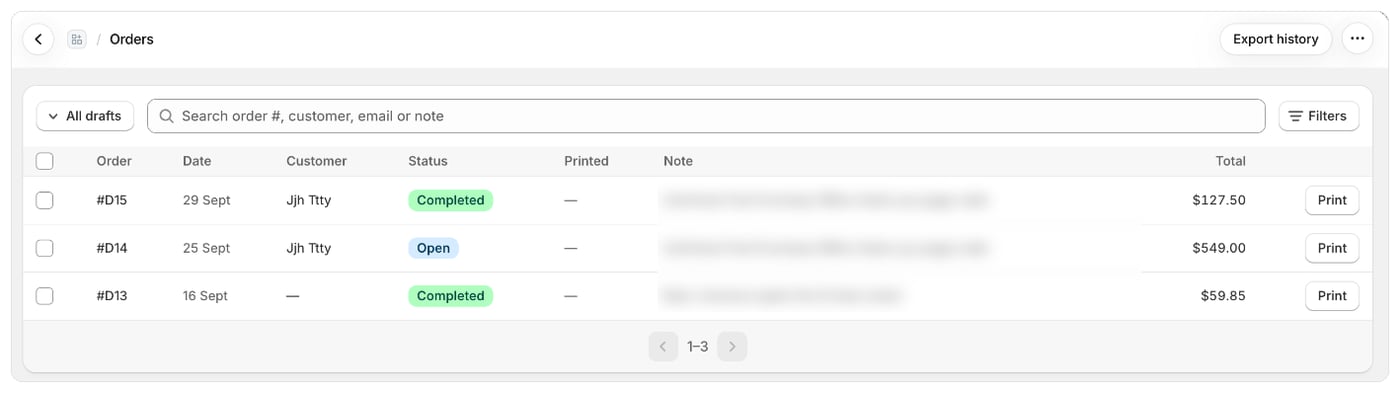
Откройте список черновиков заказов
- Откройте Заказы в Foliant.
- Нажмите кнопку представления в начале панели инструментов (на ней написано Все заказы).
- Выберите Черновики заказов.
Чем отличается список черновиков заказов
Список работает так же, как список заказов: поиск, фильтры, выбор и печать одинаковые. Отличия:- Представления: Все черновики, Сегодня и Ещё не напечатаны. Представления Не выполнен нет.
- В фильтре Статус есть значения Открыто, Счет отправлен и Завершено.
- Фильтров Выполнение и Канал нет.
- На кнопке выбора написано Напечатать 3 черновика заказа.
Какие шаблоны печатаются для черновиков заказов
На странице печати заранее выбраны шаблоны, настроенные для Черновики заказов. Чтобы сделать шаблон шаблоном по умолчанию для черновиков заказов, отметьте Черновики заказов в его настройках в разделе Предварительно выбран для. На странице печати вы всегда можете отметить и другие шаблоны. См. Какой шаблон печатается для заказа.Печать из черновика заказа в Shopify
Откройте черновик заказа в админке Shopify, нажмите Другие действия и выберите Print with Foliant. Можно также выбрать черновики заказов на странице Черновики в Shopify и выбрать Print with Foliant в меню действий. См. Печать из админки Shopify.Полезно знать
- При печати черновикам заказов никогда не добавляется тег в Shopify, даже если включено Добавлять тег напечатанным заказам в Shopify. В своём списке Foliant всё равно показывает их как напечатанные.
- Что учитывается в лимитах вашего тарифа, см. в статье Печать и ваш тариф.