

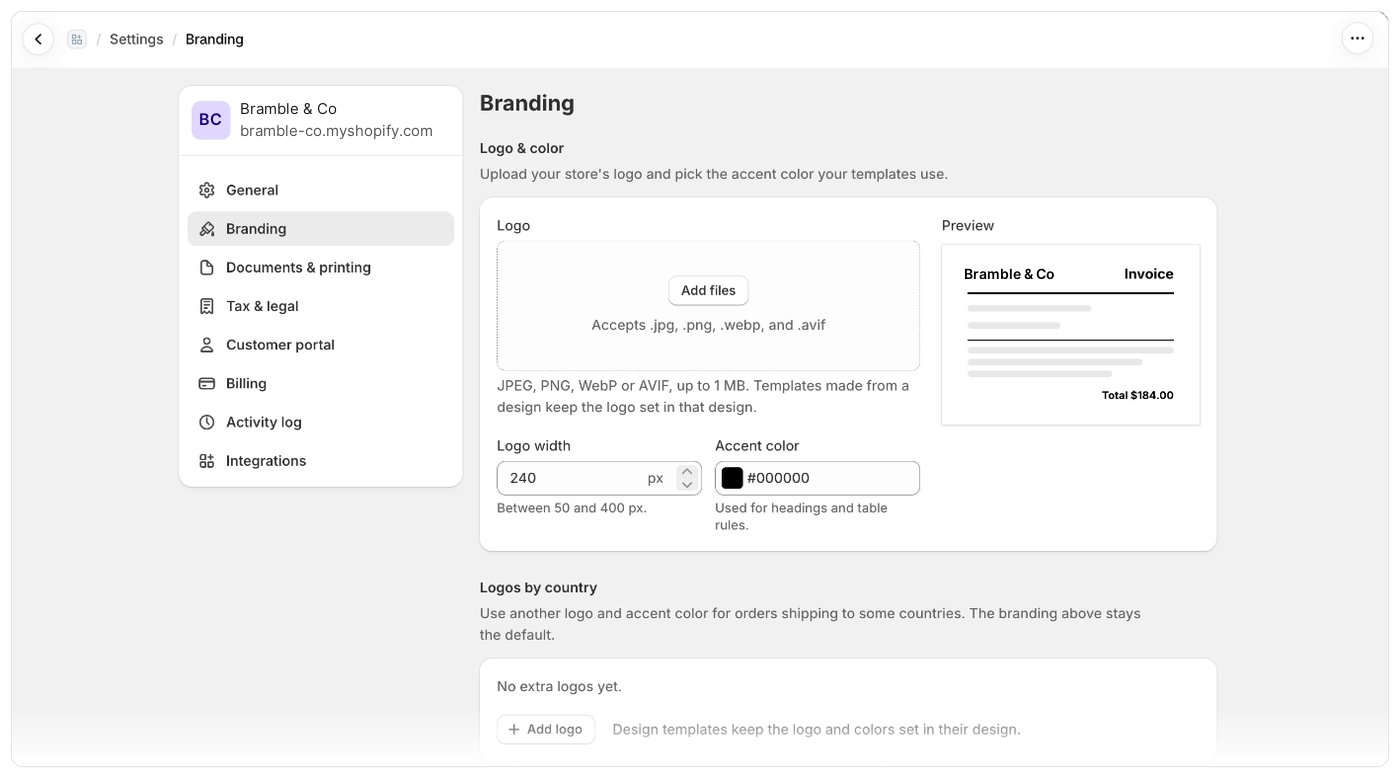
Перед началом
- Подготовьте логотип в формате JPEG, PNG, WebP или AVIF размером до 1 МБ.
- Логотип и акцентный цвет доступны на всех тарифах. Логотипы по странам входят в собственный брендинг, который доступен с тарифа Starter. См. Тарифы и цены.
Используйте логотип и цвет из Shopify
При установке Foliant берёт логотип и основной цвет из настроек бренда вашего магазина в Shopify (Настройки › Бренд в админке Shopify), если вы их задали и ещё не задали свои в Foliant. Чтобы взять их снова позже, откройте Настройки › Брендинг и выберите Использовать мой логотип и цвет из Shopify. Это заменит ваш логотип и акцентный цвет в Foliant.Добавьте логотип и цвет
- Откройте Настройки › Брендинг. Сюда также можно перейти через Настроить брендинг на странице Шаблоны или через Настроить брендинг в руководстве по настройке на главной странице.
- В разделе Логотип и цвет перетащите логотип в поле Логотип или нажмите на него, чтобы выбрать файл.
- В поле Ширина логотипа (px) укажите ширину логотипа при печати: от 50 до 400 px. По умолчанию 240 px.
- В поле Акцентный цвет выберите цвет или введите его hex-код, например
#1a73e8. Он используется для заголовков и линий таблиц. По умолчанию чёрный. - Проверьте предпросмотр и выберите Сохранить на панели сохранения.
Измените или удалите логотип
- Чтобы использовать другой файл, выберите Заменить рядом с логотипом, затем Сохранить.
- Чтобы отменить только что выбранный, но не сохранённый файл, выберите Удалить. Вернётся ваш сохранённый логотип.
- Чтобы удалить сохранённый логотип, выберите Удалить рядом с ним. Это применяется сразу, без панели сохранения, и вы увидите Логотип удалён.
Используйте брендинг в своих шаблонах
Шаблоны Foliant уже показывают ваш логотип и акцентный цвет. Если вы пишете свой Liquid, используйте эти переменные:Полезно знать
- Шаблоны, созданные на основе дизайна, сохраняют логотип и цвета, заданные в этом дизайне. См. Обзор дизайнов.
- Чтобы использовать другой логотип и цвет для заказов в некоторые страны, добавьте их в разделе Логотипы по странам на этой же странице. См. Логотипы по странам.
- Если логотип слишком большой, вы увидите The file you tried to upload was too large (over 1MB). Уменьшите файл и попробуйте снова.
- Если ваш тариф больше не включает собственный брендинг, логотипы по странам перестанут печататься. Ваш основной логотип и акцентный цвет продолжат печататься на любом тарифе.