

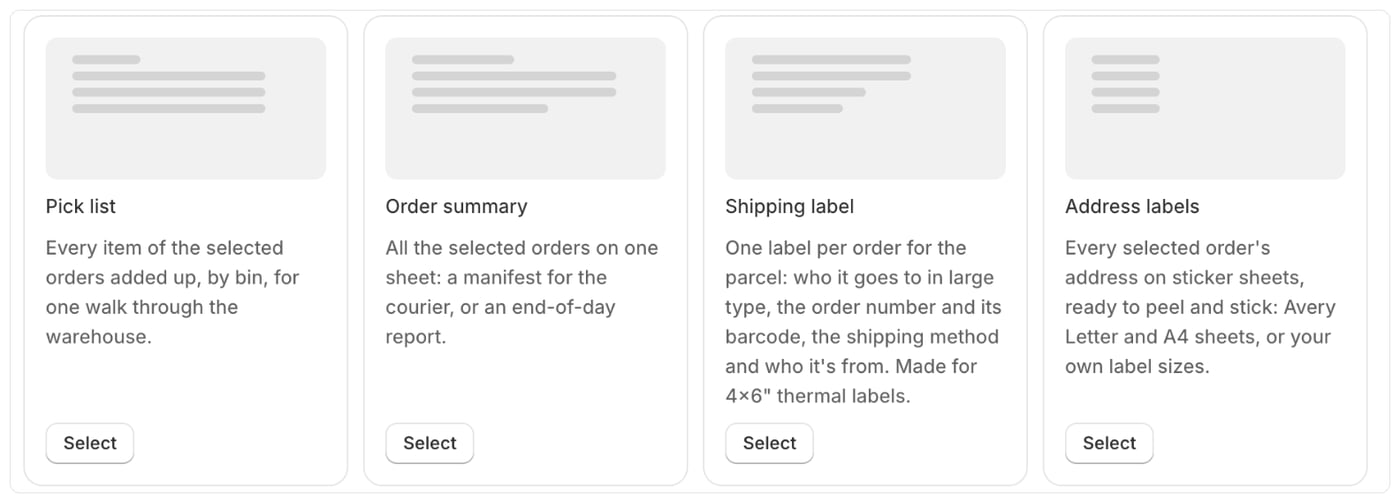
Добавление шаблона этикетки
- Перейдите в Шаблоны и создайте шаблон. См. Создание шаблона.
- В разделе Код выберите Транспортная этикетка или Адресные этикетки.
Транспортная этикетка
Печатайте её как любой документ: выберите заказы и нажмите Печать. Для каждого заказа печатается отдельная этикетка.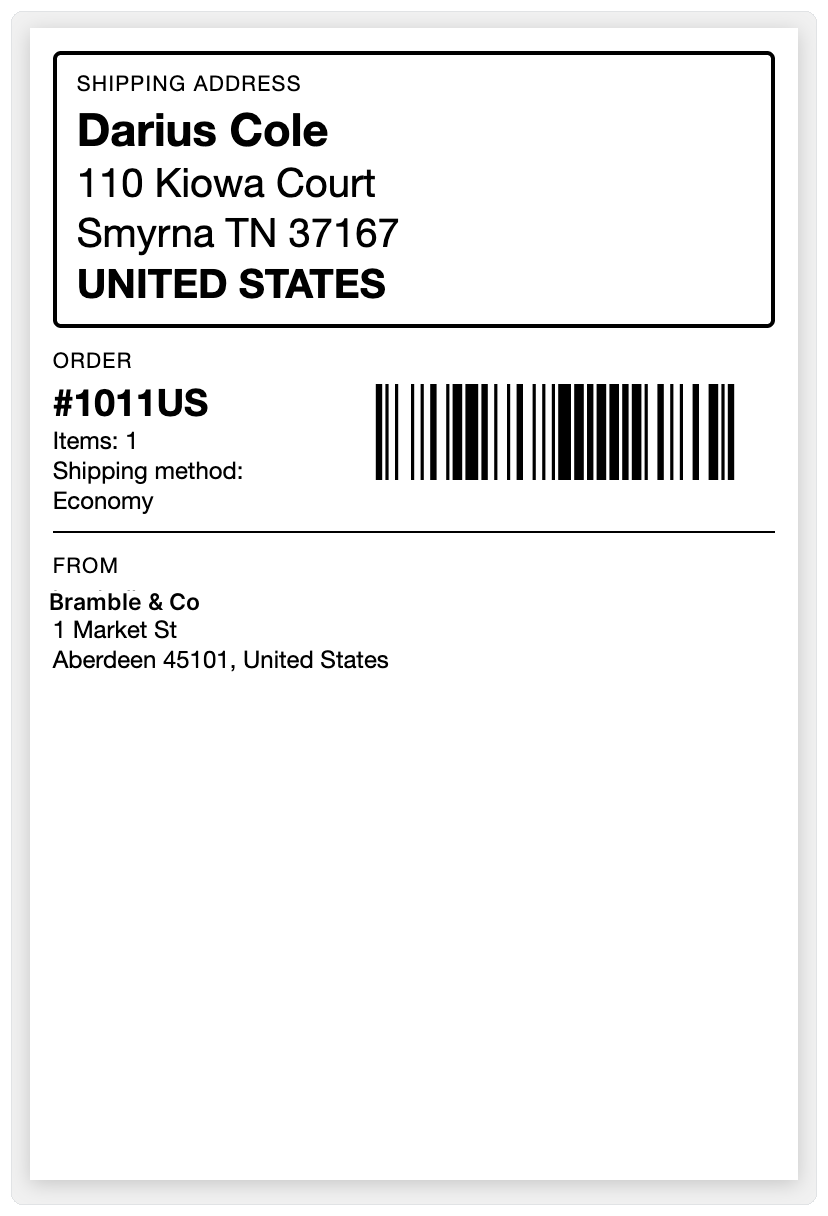
false для соответствующей настройки в начале шаблона, например SETTING_show_phone или SETTING_show_from.
Адресные этикетки
Адресные этикетки печатаются один раз для всех выбранных заказов: выберите заказы на странице Заказы и запустите печать, как для сборочного листа. Они входят в тарифы, которые включают манифесты и сборочные листы. См. Тарифы и их возможности.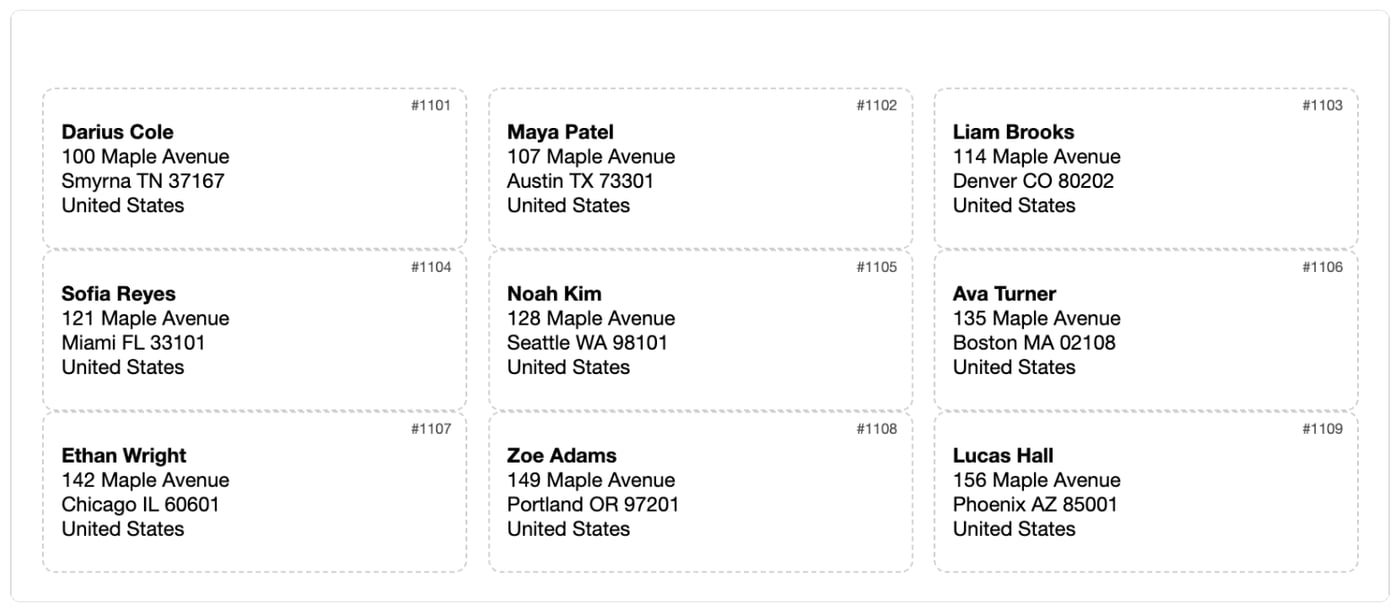
SETTING_sheet в начале шаблона:
В настройках шаблона укажите размер бумаги, соответствующий листу (Letter или A4).
Другие настройки:
- Использованные этикетки:
SETTING_skip_labelsпропускает этикетки, уже отклеенные с первого листа, чтобы вы могли использовать частично израсходованный лист. - Какой адрес:
SETTING_addressпринимает значение"shipping"(если у заказа его нет, используется платёжный адрес) или"billing". - Номер заказа:
SETTING_show_order_nameпечатает его мелким шрифтом в углу каждой этикетки. - Самовывоз: заказы с самовывозом не печатаются, так как их не нужно отправлять. Чтобы включить их, задайте для
SETTING_skip_pickupsзначениеfalse. - Свой лист: при
SETTING_sheet = "custom"укажите количество этикеток по горизонтали и вертикали, ширину и высоту этикетки, верхнее и левое поля листа и промежутки, всё в миллиметрах.
Полезно знать
- Печатайте адресные этикетки в масштабе 100% (без «по размеру страницы»), чтобы они совпали с наклейками.
- Заказы без адреса не попадают в адресные этикетки.