

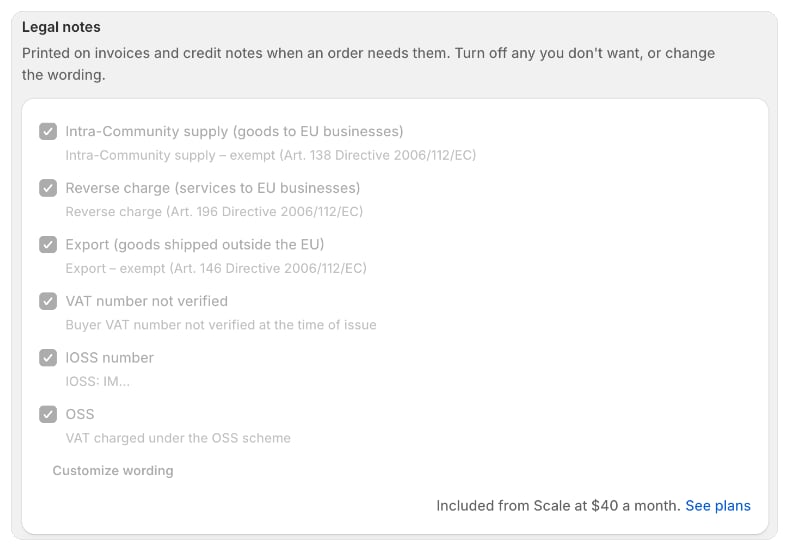
Какие отметки печатаются и когда
Отметки об освобождении относятся к продавцам из ЕС и к позициям заказа без НДС. Foliant учитывает, куда отправляются товары, и номер НДС покупателя.
Отметка об освобождении не печатается, если известно, что номер НДС покупателя недействителен. Если налог собрал маркетплейс, не печатается никакая отметка. Если в документе несколько отметок, в каждой указаны позиции заказа, к которым она относится.
Включение и отключение отметок
- В Foliant перейдите в Настройки › Налоги и юр. данные.
- В разделе Правовые отметки отметьте те отметки, которые Foliant может печатать, и снимите флажки с ненужных. Под каждой отметкой показан её текущий текст.
- Нажмите Сохранить.
Изменение текста отметки
Текст по умолчанию соответствует Директиве ЕС об НДС и переведён на каждый язык документов. Чтобы использовать свой текст:- В разделе Правовые отметки нажмите Изменить текст.
- Выберите Язык, который хотите изменить. Сначала выбран язык вашего магазина.
- Введите свой текст в поле каждой отметки. Текст по умолчанию показан как подсказка. Длина каждой отметки — до 300 символов.
- В отметке IOSS
:numberзаменяется вашим номером IOSS. - При необходимости повторите для других языков, затем нажмите Готово.
- Нажмите Сохранить.
Отображение отметок в документах
- Встроенные шаблоны счетов и кредит-нот Foliant уже их показывают.
- В визуальном редакторе добавьте блок Правовые отметки. Он ничего не показывает, если ни одна отметка не применяется.
- В Liquid используйте
{% include 'legal_notes' %}или переберите их в цикле{% for legal_note in legal_notes %}{{ legal_note.text | escape }}{% endfor %}.
Полезно знать
- В заблокированном счёте сохраняются отметки, напечатанные при его выставлении.
- Foliant определяет отметки по налоговым строкам Shopify, адресу доставки и проверке номера НДС покупателя. Если отметка появляется там, где вы её не ждёте, проверьте настройки налогов в Shopify.
- Эти отметки носят рекомендательный характер и не являются юридической консультацией. Уточните у своего налогового консультанта, какие отметки вам нужны.