

Как доставлять PDF вашим клиентам
Перед началом
Вам нужен хотя бы один шаблон. Если шаблонов нет, в разделе Доставка будет сообщение Создайте шаблон, чтобы начать доставлять PDF и кнопка Создать шаблон.Три способа доставки
Foliant отмечает способ Ссылка в письме Shopify как Рекомендуется. Shopify и так отправляет письма вашим клиентам почти на каждом этапе заказа, но к этим письмам нельзя прикрепить файлы. Ссылка в письме Shopify доставляет документ клиенту без второго письма. Используйте письмо от Foliant, если PDF нужен во вложении, если его нужно отправить тому, кому Shopify не пишет (бухгалтеру, складу, в архив), или если Shopify в этот момент не отправляет письмо.
Страница «Доставка»
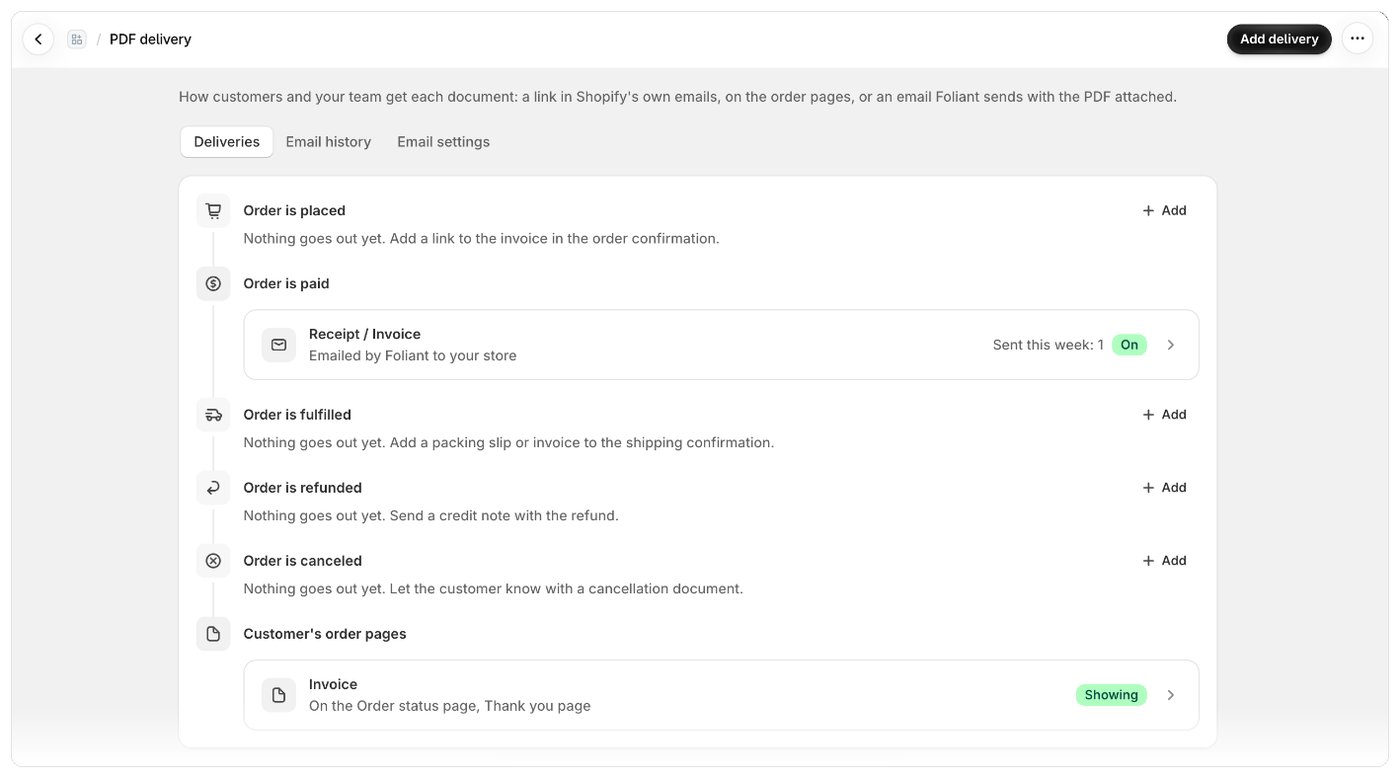
Перейдите в раздел Доставка в меню приложения. На странице три вкладки:
Адрес, с которого приходят письма Foliant, и заблокированные адреса находятся в разделе Настройки › Эл. почта. См. Отправка с вашего домена.
Временная шкала
На вкладке PDF этапы жизни заказа перечислены по порядку. Всегда показываются Заказ оформлен, Заказ оплачен, Заказ выполнен, Средства за заказ возвращены, Заказ отменен и Страницы заказа клиента. Другие этапы (Наступил срок оплаты, Заказ изменен, Возвраты и обмены, Черновики заказов и Отправлено через Shopify Flow) появляются, только когда на этом этапе что-то доставляется. Каждая доставка — это строка с шаблоном, способом отправки (например, «Ссылка в письме Shopify „Подтверждение заказа“» или «Foliant отправляет письмом клиенту») и значком статуса. Выберите строку, чтобы открыть ее настройки. Если на каком-то этапе пока ничего не отправляется, шкала подсказывает, что можно добавить (например, «Пока ничего не отправляется. Добавьте ссылку на счет в подтверждение заказа.»), и показывает кнопку Добавить, уже настроенную для этого этапа.Статусы
Полезно знать
- Любой способ доставки создает один и тот же документ: тот же шаблон, те же номера, тот же файл, который вы бы напечатали.
- Ссылки создают PDF в момент открытия, поэтому показывают заказ в текущем виде (изменения могут появиться через несколько минут). Письма от Foliant создают PDF в момент отправки. См. Как работают ссылки для скачивания.
- В списке шаблонов в столбце Доставка тоже видно, куда отправляется каждый шаблон. Там же есть действие Добавить доставку.
- Пакетные шаблоны (манифесты и листы комплектации) нельзя доставлять клиентам: вместо этого распечатайте или экспортируйте их.