

Перед началом
- Ваш тариф: электронные счета Peppol — это дополнение. Без него на странице Peppol описано, что оно делает и в какое дополнение входит. Подключите его на странице тарифов. См. Приостановленные интеграции и оплата.
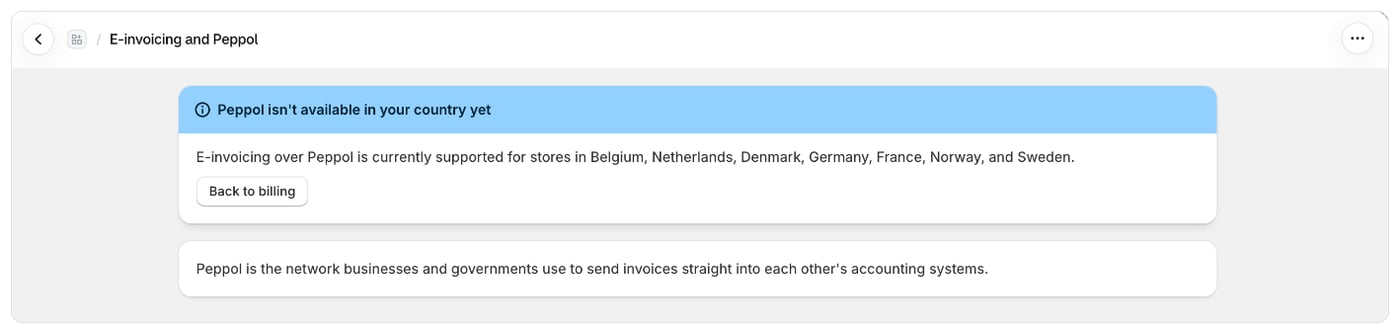
- Ваша страна: регистрация в Peppol доступна для магазинов в Бельгии, Нидерландах, Дании, Германии, Франции, Норвегии и Швеции. В других странах на странице написано: «Peppol пока недоступен в вашей стране».
- Ваши номера: вам понадобятся регистрационный номер вашей компании, например номер KBO/BCE в Бельгии или номер KvK в Нидерландах, и ваш номер плательщика НДС.
- Разрешения: Foliant записывает статус электронного счета в ваши заказы, а бизнес-данные покупателей — в карточки ваших клиентов. Shopify попросит вас разрешить это, когда вы впервые сохраните настройки или включите Peppol.
Откройте страницу Peppol
- В Foliant перейдите в Настройки › Интеграции.
- В блоке Peppol e-invoicing нажмите Настроить (или Управлять, если интеграция уже настроена).
Зарегистрируйте компанию
- В разделе Регистрация в Peppol введите НДС / ИНН с префиксом страны, например
BE0123456789. Если вы сохранили номер плательщика НДС для страны вашего магазина в Настройки › Налоги и юр. данные, поле уже будет заполнено им. - Введите Регистрационный номер компании — официальный номер государственной регистрации вашей компании.
- Нажмите Сохранить на панели сохранения.
Подтвердите компанию
После регистрации рядом с Регистрация в Peppol появится отметка Ожидает подтверждения. Прежде чем отправлять счета, нужно подтвердить данные вашей компании:- Нажмите Подтвердить на баннере «Завершите подтверждение в Peppol, чтобы счета могли быть доставлены».
- Пройдите подтверждение на открывшейся странице.
Включите отправку через Peppol
Когда включена Отправка электронных счетов через Peppol, бизнес-клиенты могут указать свой номер плательщика НДС и адрес Peppol при оформлении заказа и после покупки (название компании берется из их адреса), а их электронные счета отправляются автоматически.- Включите переключатель.
- В окне Включить отправку через Peppol? нажмите Включить.
- Если Shopify попросит разрешить Foliant записывать данные в ваши заказы и карточки клиентов, разрешите. Foliant сохраняет там статус электронного счета и бизнес-данные ваших покупателей.
Добавьте блоки электронных счетов в checkout
Клиенты указывают свои бизнес-данные в двух блоках, которые Shopify не добавляет автоматически. Они перечислены в карточке Добавьте блоки электронных счетов в checkout на странице Peppol.- Нажмите Открыть редактор checkout.
-
Выберите страницу в меню страниц, откройте вкладку Приложения и добавьте блок:
- Сохраните изменения в редакторе.
Использование за месяц
В разделе Использование за месяц показаны ваши Бесплатные счета за этот месяц, сколько их осталось и когда счетчик обнулится. Когда бесплатные счета закончатся, каждый следующий счет оплачивается отдельно, а в разделе отображаются ваши расходы по использованию относительно лимита расходов. Если вы достигнете лимита расходов, Foliant покажет Достигнут лимит расходов. Нажмите повысьте лимит расходов, чтобы увеличить его в Настройки › Оплата.Ваша компания
В карточке Ваша компания показаны название, адрес и страна, с которыми Foliant зарегистрировал вашу компанию, отметка о том, что ваша Подписка Активна, и статус в разделе Сеть Peppol: Не зарегистрирован, В ожидании или Подтвержден.Удаление дополнения
Нажмите Удалить дополнение вверху страницы и подтвердите действие. В зависимости от способа покупки дополнение остается активным до конца оплаченного периода, или вы подтверждаете измененную стоимость в Shopify. После этого клиенты не смогут запрашивать электронные счета, а отправка из заказов прекратится.Полезно знать
- Выключение Отправки электронных счетов через Peppol также приостанавливает всю отправку через Peppol для вашего магазина, пока вы ее снова не включите, включая действие Send E-Invoice to Peppol в админке Shopify.
- Если у вашего дополнения есть бесплатный пробный период, баннер покажет, когда он закончится.
- Карточка Как это работает на странице кратко описывает, как отправить счет. См. Отправка электронных счетов Peppol.