

Перед началом
Теги изменяют ваши заказы в Shopify, поэтому Foliant нужно разрешение на их редактирование. Когда вы впервые ставите теги, Shopify попросит вас его подтвердить. Это то же разрешение, что используется для тега печати. См. Статус печати и тег печати.Как поставить теги
- На странице Заказы отметьте нужные заказы или выберите все подходящие заказы.
- На панели выбора нажмите Теги.
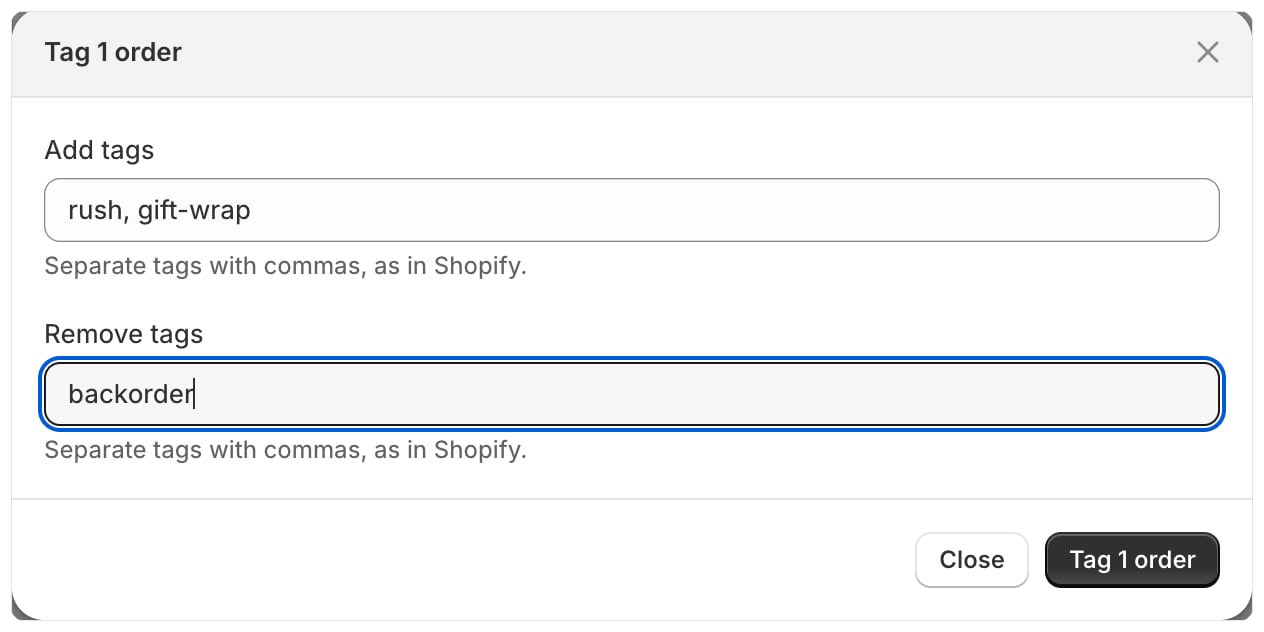
- В поле Добавить теги введите теги, которые нужно добавить. В поле Удалить теги введите теги, которые нужно снять. Разделяйте теги запятыми, как в Shopify.
- Нажмите Добавить теги к 3 заказам (число соответствует вашему выбору).
Полезно знать
- Длина тега — не более 40 символов, это ограничение Shopify.
- Если выбрать все подходящие заказы, можно поставить теги сразу на 2000 заказов.
- Если вы удаляете тег, которого у заказа нет, ничего не изменится.
- Заказ, удалённый после того, как вы его выбрали, пропускается.
- Каждое изменение записывается в разделе Настройки › Журнал действий.
- Кнопка Теги недоступна для черновиков заказов.