

Как написать тему и текст письма
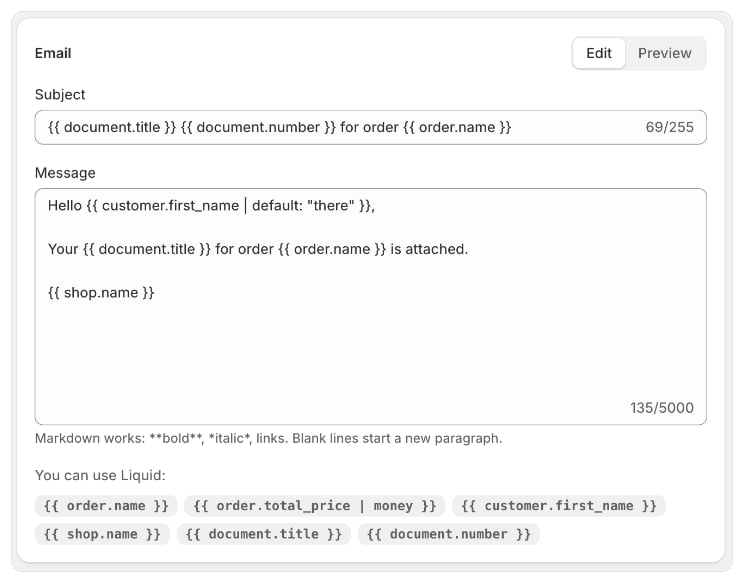
Изменение письма
- Перейдите в раздел Доставка и откройте письмо (строка с пометкой «Emailed by Foliant»).
- В разделе Эл. почта убедитесь, что выбран вариант Изменить.
- Измените поля Тема (до 255 символов) и Сообщение (до 5000 символов).
- Сохраните изменения с помощью панели сохранения.
Доступные переменные
В блоке Можно использовать Liquid: выберите переменную, чтобы скопировать её, а затем вставьте её в тему или текст письма.
В письме доступны те же данные заказа и фильтры, что и в ваших шаблонах (
money, date и т. д.). Подробнее см. в статье Фильтры Liquid.
Оформление текста
В тексте письма работает Markdown:**bold**, *italic* и ссылки. Пустая строка начинает новый абзац. Введённый HTML отображается как обычный текст, а не как разметка.
На других языках вашего магазина
Если ваш магазин продаёт на нескольких языках, рядом с названиями полей Тема и Сообщение есть кнопка Добавить язык (когда переводы уже добавлены, она называется Languages и показывает их количество). Нажмите её, чтобы открыть окно Manage translations. Нажмите Добавить язык, выберите языки, на которых ваш магазин опубликован в Shopify, и напишите тему или текст на каждом из них. Нажмите Готово, затем сохраните изменения. Клиент получает письмо на языке своего заказа. Если клиента нет среди получателей, ваш магазин и другие адреса получают письмо на основном языке магазина. Если вы оставите язык пустым, будет показан основной язык. Предпросмотр показывает основной язык.Предпросмотр письма
Нажмите Предпросмотр. Foliant покажет письмо так, как его показал бы почтовый клиент: С, На, Ответ на, Тема, текст письма и имя прикреплённого PDF-файла. Письмо отображается для вашего последнего заказа в том виде, в каком вы его ввели, даже до сохранения. В примечании под предпросмотром указано, какой заказ был использован. Номер документа подставляется при отправке письма. Если в Liquid есть ошибка, предпросмотр покажет её, а при сохранении появится сообщение о том, что не так («The subject’s Liquid has an error: …»; для другого языка указывается код языка, например «The message’s Liquid (fr) has an error: …»).Полезно знать
- Тема отправляется одной строкой: переносы строк и HTML удаляются.
- Чтобы сохранить письмо, его текст должен корректно обрабатываться как Liquid. Текст может быть пустым, а тема обязательна.
- Если язык вашего магазина пишется справа налево (арабский, иврит, персидский, урду), текст письма выравнивается по правому краю.
- В каждом письме отправителем указано название вашего магазина, а ответы приходят на эл. почту магазина. Чтобы отправлять письма со своего адреса, см. статью Отправка со своего домена.
- PDF прикрепляется к письму. Если файл больше 10 МБ, вместо вложения в письме будет ссылка на него.