

Как открыть редактор
- В Foliant перейдите в раздел Шаблоны.
- Откройте меню Действия шаблона и выберите Редактировать шаблон. Также можно открыть страницу Настройки шаблона и нажать там Редактировать шаблон.
Что вы увидите
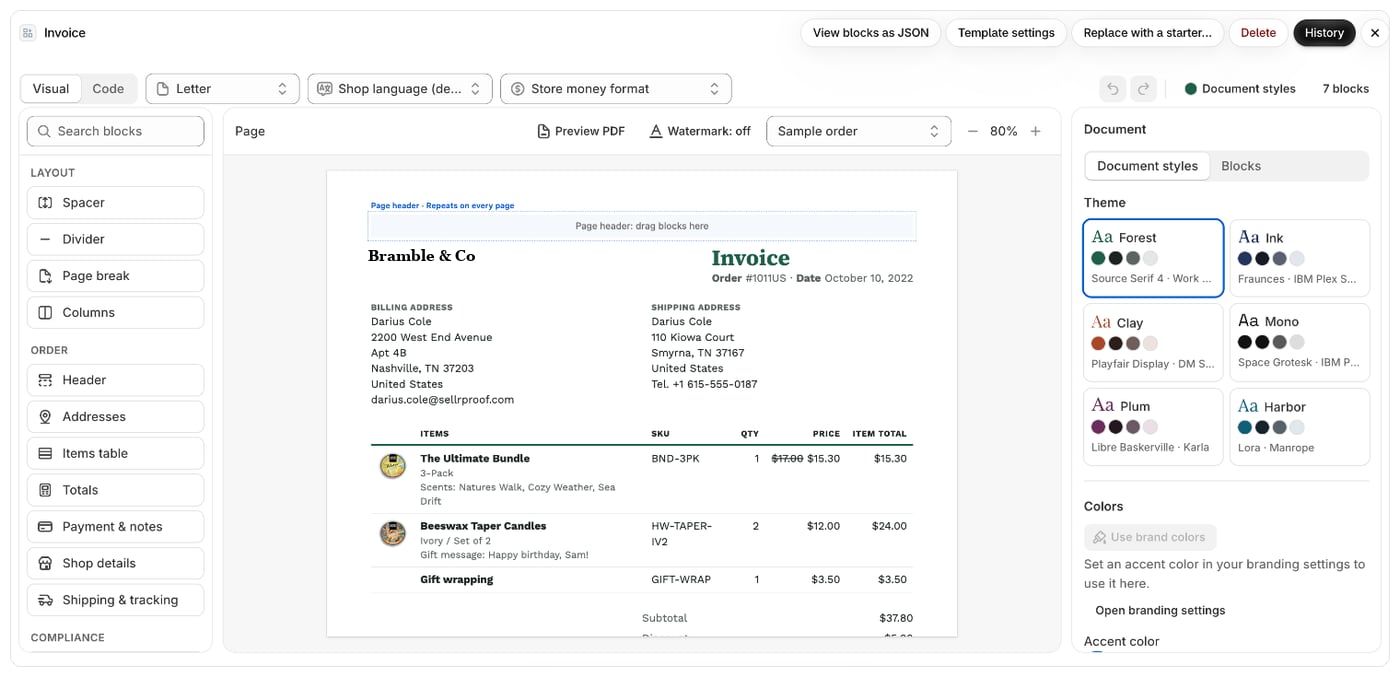
Верхняя панель показывает название шаблона и следующие действия:
В строке под верхней панелью находятся:
- Переключатель режима: Визуальный и Код. См. Переключение между визуальным режимом и кодом.
- Параметры документа Бумага, Язык документа, Второй язык (для шаблонов в коде) и Формат чисел. Они сохраняются вместе с шаблоном. См. Предпросмотр, размер бумаги и масштаб и Даты, языки и переводы.
- Метка Опубликована или Черновик — неопубликованные изменения, если требуется публикация.
- Метка Несохраненные изменения, пока у вас есть что сохранить.
- В визуальном редакторе: Отменить, Повторить, Стили документа и число блоков.
- Визуальный: палитра блоков слева, страница посередине и инспектор справа. См. Добавление, перемещение и удаление блоков.
- Код: редактор кода слева со справочниками Переменные Liquid и Метаполя, а справа — предпросмотр в реальном времени. См. Редактирование кода шаблона.
В каком редакторе открывается шаблон
- Шаблон из блоков открывается в режиме Визуальный, если ваш план включает визуальный редактор. Иначе он открывается в режиме Код. См. Доступность визуального редактора по планам.
- Шаблон, написанный в коде, открывается в режиме Код. Вы можете преобразовать его в блоки на вкладке Визуальный.
- Шаблон, созданный из купленного дизайна, открывается в редакторе дизайна. См. Настройка дизайна.
Полезно знать
- Ссылки, ведущие из редактора (например, Настройки шаблона, настройки брендинга или страница планов), закрывают окно. Если у вас есть несохраненные изменения, Foliant сначала предложит Сохранить и продолжить или Отменить и продолжить.
- В шаблонах счетов и кредит-нот, по которым уже выпущены документы, баннер напоминает, что изменения применяются только к документам, выпущенным с этого момента. См. Блокировка выпущенных счетов.
- Шаблоны, которые печатают один документ для всех выбранных заказов (манифесты, сводки заказов, листы сборки), предлагают свои блоки и поля. Для них предпросмотр использует три примера заказов, а у блоков не может быть условий.