

Отправка с вашего домена
Перед началом
- Раздел Настройки › Эл. почта относится к письмам, которые отправляет Foliant. Их доступность зависит от вашего тарифа. Если ваш тариф их не включает, на странице показано, что откроет переход на другой тариф. См. Тарифы и их возможности.
- Вам нужен доступ к DNS-настройкам вашего домена (у регистратора домена или DNS-провайдера) или человек, который может добавить записи за вас.
Как узнать, с какого адреса отправляются письма
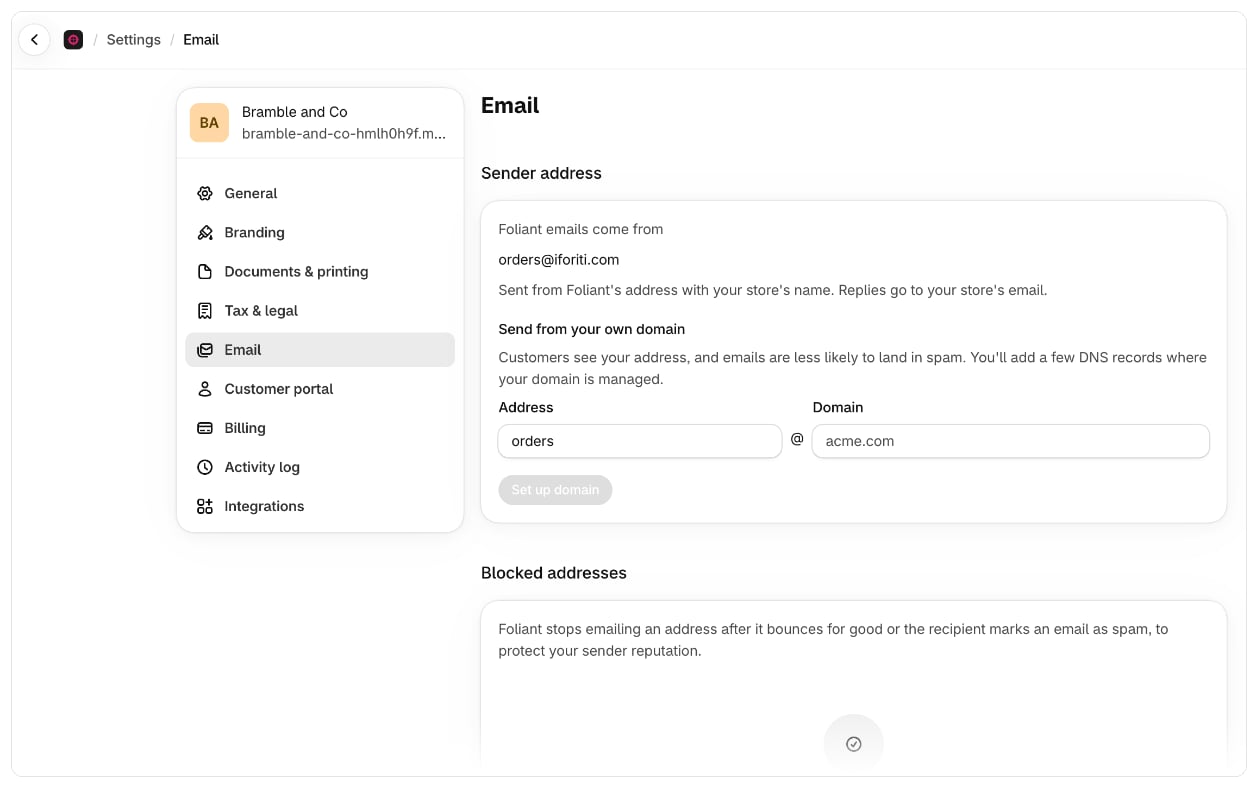
Перейдите в Настройки › Эл. почта. В блоке Адрес отправителя в поле Письма Foliant отправляются с адреса указан текущий адрес:- Адрес Foliant: «Отправляются с адреса Foliant от имени вашего магазина. Ответы приходят на почту вашего магазина».
- Ваш адрес после подтверждения: «Отправляются с вашего домена. Ответы приходят на почту вашего магазина».
Настройка домена
- В разделе Настройки › Эл. почта в блоке Отправка с вашего домена укажите Адрес (часть до @, например
orders) и Домен (например,yourstore.com). - Нажмите Настроить домен. Foliant покажет сообщение Домен добавлен. Теперь добавьте DNS-записи.
- Foliant покажет список записей для добавления с полями Тип, Название и Значение. Нажмите на название или значение, чтобы скопировать его. Последняя запись, TXT-запись с названием
_foliant, относится только к вашему магазину. Она подтверждает, что домен принадлежит вам, поэтому другие магазины не смогут отправлять письма с него. - У регистратора домена или DNS-провайдера добавьте каждую запись точно так, как она указана.
- Вернитесь в Foliant и нажмите Проверить записи.
Изменение или удаление домена
- Кнопка Изменить позволяет указать другой адрес или домен. Для нового домена нужны свои DNS-записи.
- При нажатии Удалить домен нужно подтвердить действие (Удалить ваш домен?). Письма снова будут отправляться с адреса Foliant. Чтобы позже снова использовать этот домен, вам нужно будет добавить новые DNS-записи.
Полезно знать
- Ответы всегда приходят на почту вашего магазина, с какого бы адреса ни отправлялись письма.
- Несколько магазинов могут отправлять письма с одного домена, например ваши магазины в разных странах. Каждый магазин добавляет свою запись
_foliantрядом с остальными. Другие записи общие, поэтому их достаточно добавить один раз. - Ваш домен используется только для писем, которые Foliant отправляет при доставке PDF. Письма с экспортом отправляются с адреса Foliant.
- Если Foliant сменит почтовый сервис, через который отправляет письма, в разделе Настройки › Эл. почта появится предупреждение, что ваш домен нужно настроить и там. Сохраните домен снова и добавьте новые DNS-записи. До этого письма будут отправляться с адреса Foliant.
- Если в разделе Настройки › Эл. почта нет возможности добавить домен, эта функция пока недоступна для вашего магазина. Письма по-прежнему отправляются с адреса Foliant.
- Не удаляйте уже существующие записи для других почтовых сервисов, если вы не уверены, что они больше не используются.