Vai al contenuto principale

La pagina Modelli

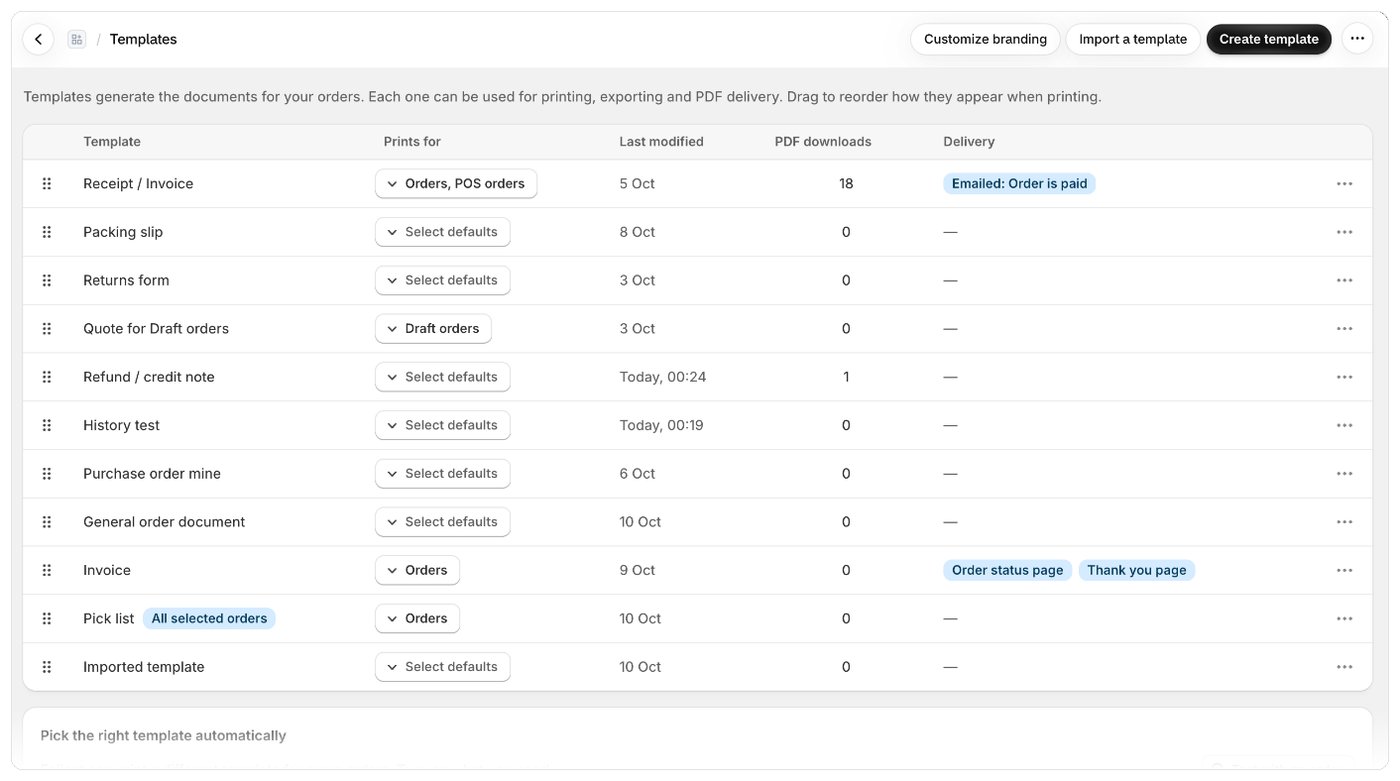
La pagina Modelli La pagina Modelli elenca tutti i modelli del tuo negozio. Da qui puoi riordinare i modelli, scegliere dove ciascuno è preselezionato, aprire le impostazioni o l’editor di un modello, configurarne l’invio del PDF ed eliminarlo. Aprila da Modelli nella navigazione dell’app Foliant.

I pulsanti in alto

L’elenco dei modelli

Ogni riga è un modello. Fai clic sul nome di un modello (o in qualsiasi punto della sua riga) per aprire la sua pagina delle impostazioni.

Riordina i modelli

L’ordine dell’elenco è l’ordine in cui i modelli compaiono quando stampi. Decide anche quale modello prevale quando più modelli potrebbero essere usati al posto dello stesso modello (prevale il primo dell’elenco).
  1. Trascina un modello tramite la maniglia a sinistra della riga.
  2. Le righe spostate vengono evidenziate e ricevono un badge Spostato.
  3. Fai clic su Salva nella barra di salvataggio per mantenere il nuovo ordine, oppure su Ignora per annullarlo.
Finché hai modifiche non salvate, le righe non si possono aprire e i menu delle righe sono disattivati. Prima salva o ignora le modifiche.

Cambia dove un modello è preselezionato

  1. Nella colonna Stampato per, fai clic sul pulsante di un modello (riporta Seleziona predefiniti quando non è scelto nulla).
  2. Seleziona o deseleziona Ordini, Bozze di ordine e Ordini POS.
  3. Fai clic su Salva nella barra di salvataggio.
Consulta Scegli dove un modello è preselezionato per sapere cosa significa ogni opzione.

Azioni della riga

Fai clic sul pulsante ··· alla fine di una riga per:

Scegli automaticamente il modello giusto

Sotto l’elenco, la sezione Scegli automaticamente il modello giusto offre configurazioni pronte per i casi più comuni, come una fattura separata per i clienti all’ingrosso o la stampa nella lingua del cliente. Include anche Prova con un ordine. Consulta Scegli automaticamente il modello giusto.

Quando non hai modelli

Se hai eliminato tutti i tuoi modelli, la pagina mostra Ancora nessun modello. Fai clic su Crea modello per iniziarne uno, oppure su Sfoglia i design per partire da un modello creato da professionisti.

Buono a sapersi

  • I nuovi modelli vengono aggiunti in fondo all’elenco.
  • Le modifiche all’ordine e alla preselezione non vengono salvate finché non fai clic su Salva. Se provi a lasciare la pagina con modifiche non salvate, Foliant ti chiede prima di confermare.

Articoli correlati