

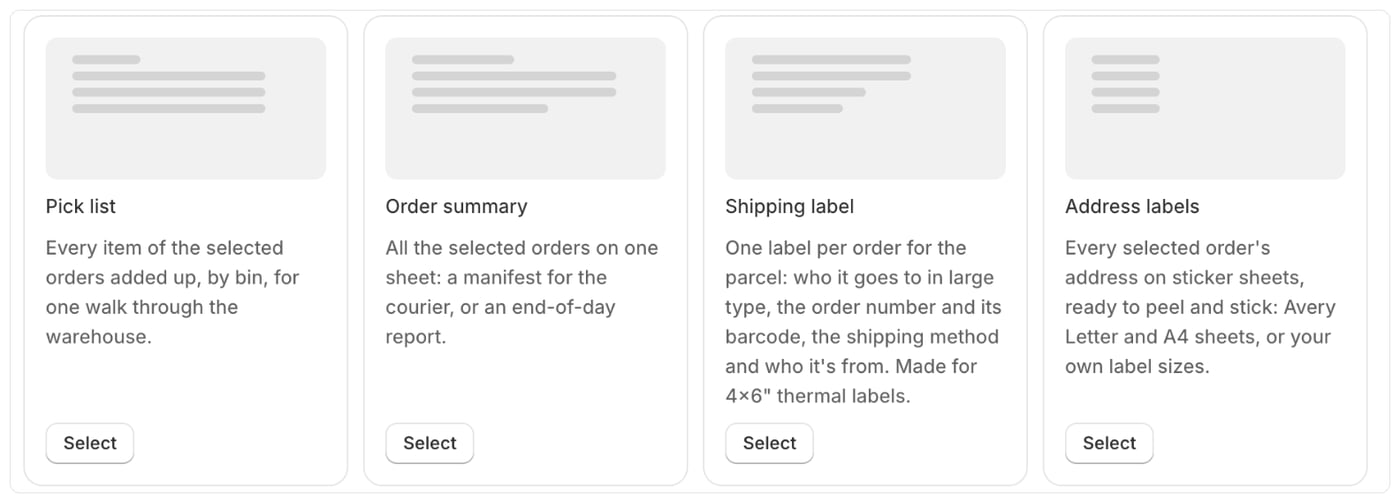
Aggiungi un modello di etichetta
- Vai su Modelli e crea un modello. Vedi Crea un modello.
- In Codice, scegli Etichetta di spedizione o Etichette indirizzo.
Etichetta di spedizione
Stampala come qualsiasi documento: seleziona gli ordini e fai clic su Stampa. Ogni ordine ha la sua etichetta.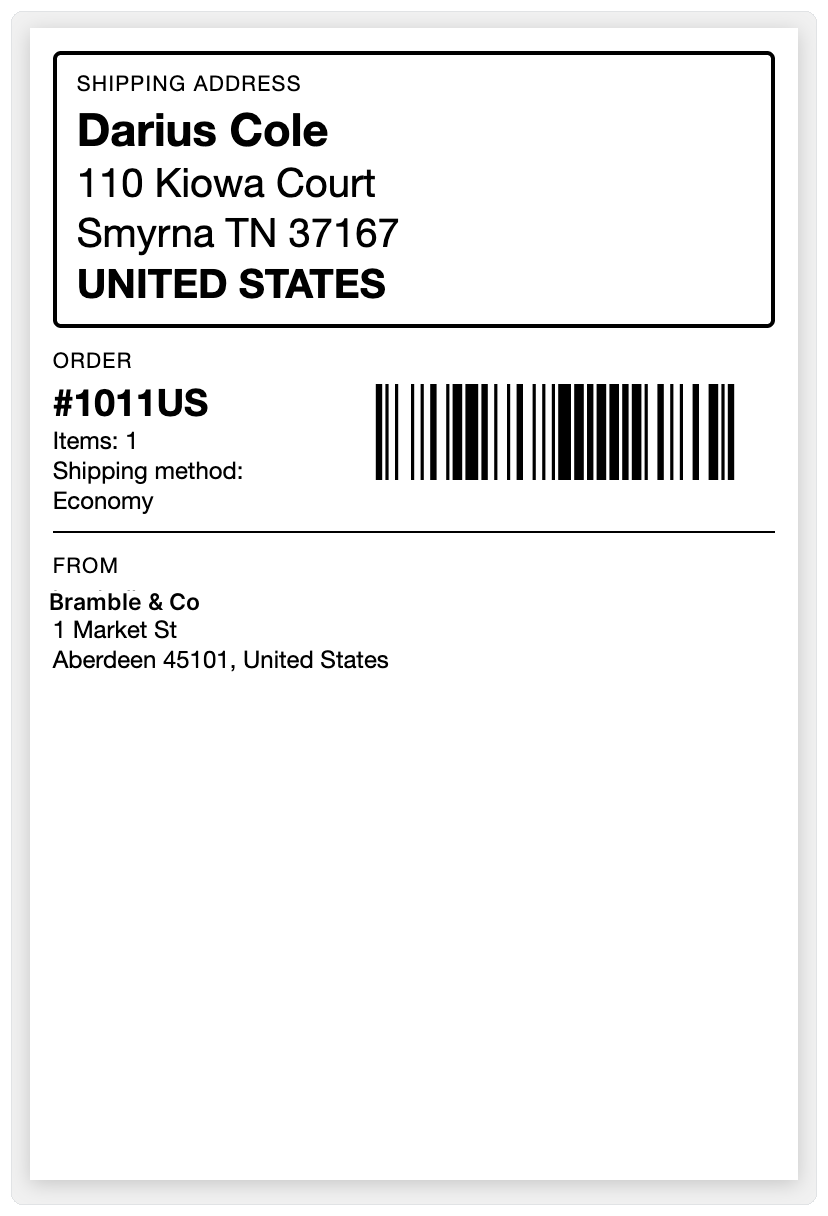
false la relativa impostazione all’inizio del codice, ad esempio SETTING_show_phone o SETTING_show_from.
Etichette indirizzo
Le etichette indirizzo si stampano una volta sola per tutti gli ordini selezionati: seleziona gli ordini nella pagina Ordini e stampa, come per una lista di prelievo. Sono incluse nei piani che comprendono manifesti e liste di prelievo. Vedi Piani e cosa includono.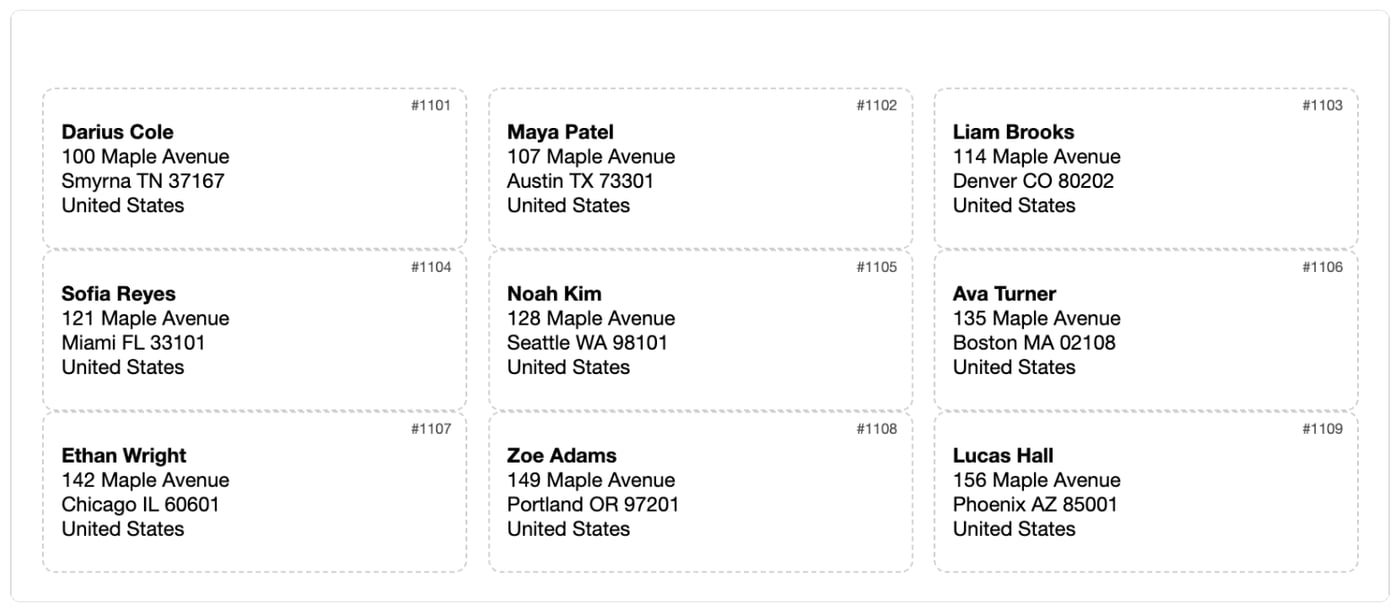
SETTING_sheet all’inizio del modello:
Nelle impostazioni del modello, imposta il formato carta corrispondente al foglio (Letter o A4).
Altre impostazioni:
- Etichette usate:
SETTING_skip_labelssalta le etichette già staccate dal primo foglio, così puoi usare un foglio già in parte utilizzato. - Quale indirizzo:
SETTING_addressè"shipping"(l’indirizzo di fatturazione se un ordine non ne ha uno) o"billing". - Numero ordine:
SETTING_show_order_namelo stampa in piccolo nell’angolo di ogni etichetta. - Ritiri: gli ordini con ritiro locale vengono esclusi, perché non c’è niente da spedire. Imposta
SETTING_skip_pickupssufalseper includerli. - Foglio personalizzato: con
SETTING_sheet = "custom", imposta il numero di etichette in orizzontale e in verticale, larghezza e altezza di un’etichetta, i margini superiore e sinistro del foglio e gli spazi tra le etichette, tutto in millimetri.
Buono a sapersi
- Stampa le etichette indirizzo in scala al 100% (senza “adatta alla pagina”), così si allineano con gli adesivi.
- Gli ordini senza alcun indirizzo vengono esclusi dalle etichette indirizzo.