

Invia un’email di prova
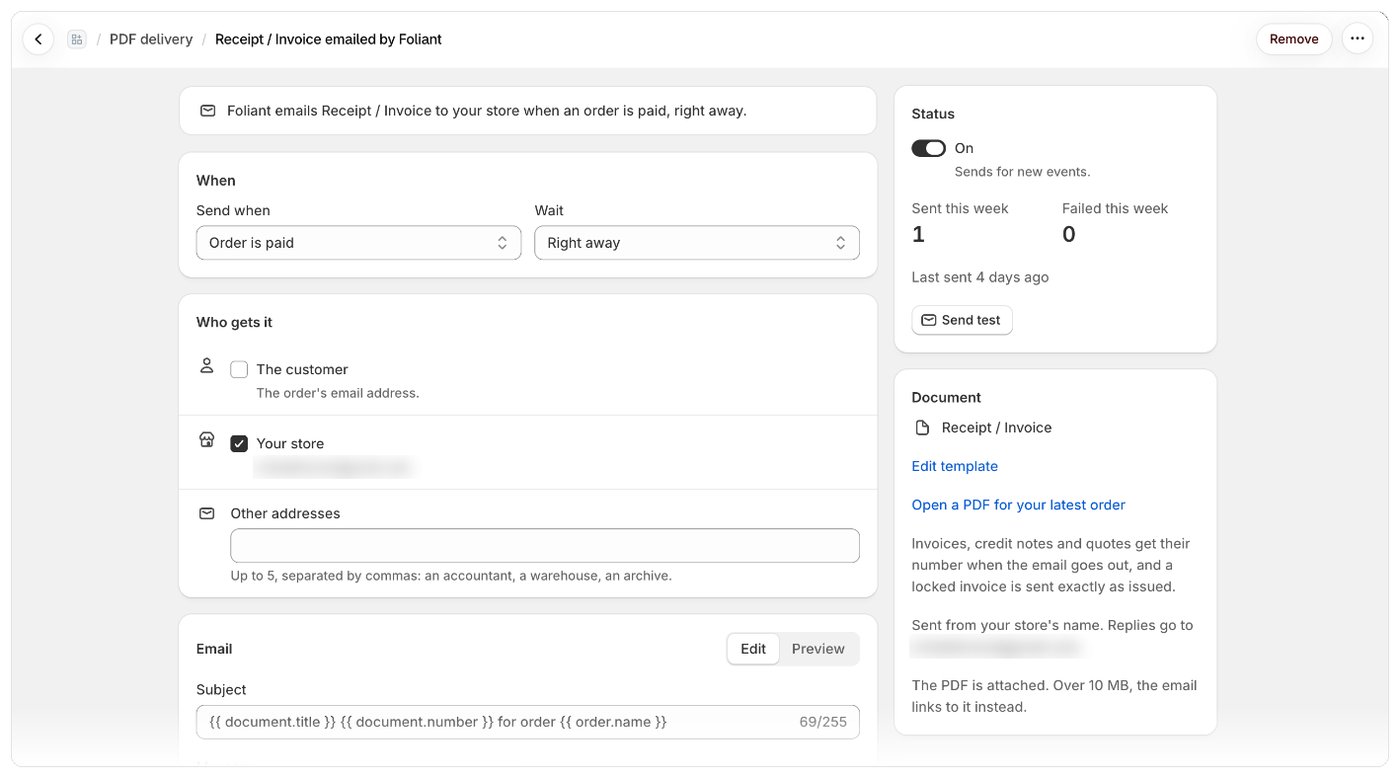
Passaggi
- Vai su Consegna e apri l’email.
- Prima salva eventuali modifiche. Se ci sono modifiche non salvate, Foliant mostra Prima salva le modifiche.
- Nella scheda Stato, seleziona Invia test.
- Scegli l’Ordine. L’elenco mostra i tuoi ordini recenti.
- Controlla Invia a. All’inizio contiene l’indirizzo email del tuo negozio; puoi cambiarlo se vuoi.
- Seleziona Invia test. Foliant mostra Test in coda per indirizzo.
Buono a sapersi
- Un test ignora l’evento, le condizioni e se l’email è attiva o disattivata. Viene inviato solo all’indirizzo che hai inserito.
- I test non vengono conteggiati: né in Inviate questa settimana, né ai fini del tuo piano.
- I test compaiono nella cronologia delle email con un badge Test.
- Un test a un indirizzo presente nel tuo elenco di indirizzi bloccati non viene inviato. Consulta Indirizzi bloccati.
- Se il tuo negozio non ha ancora ordini, Foliant mostra Il tuo negozio non ha ancora ordini. Prima crea un ordine di prova.
- Per controllare il messaggio senza inviarlo, usa Anteprima nella sezione Email. Consulta Scrivi l’oggetto e il messaggio dell’email.