

Impostazioni del modello
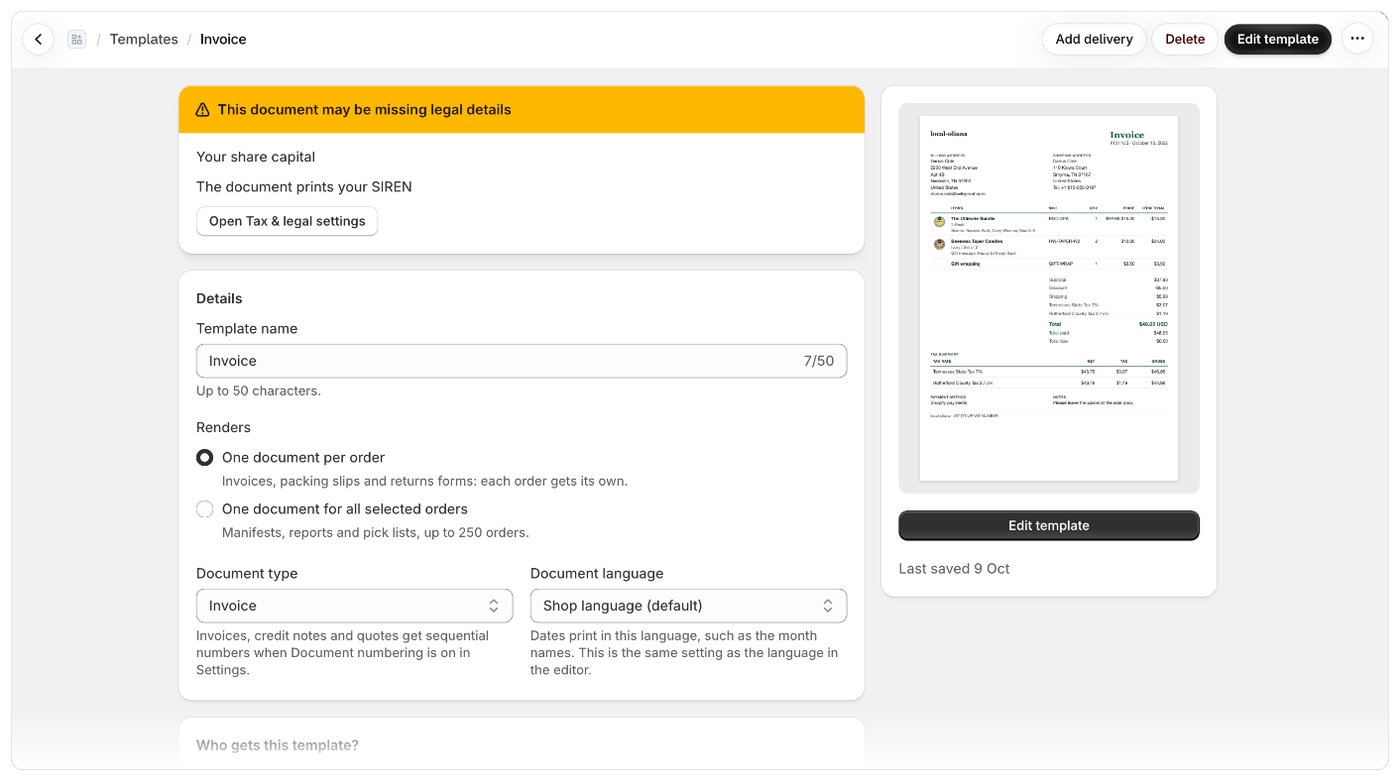
I pulsanti in alto
Se hai impostazioni non salvate, Foliant ti chiede conferma prima di aprire l’editor o un’altra pagina.
Dettagli
Cambiare ciò che genera un modello
Il contenuto di un modello è scritto per un ordine alla volta oppure per tutti gli ordini selezionati insieme. Quando cambi Genera su un modello salvato, Foliant chiede Cambiare ciò che genera questo modello? e spiega cosa verrà stampato vuoto finché non rielabori il modello nell’editor:- Passaggio a Un documento per tutti gli ordini selezionati: i dettagli di un singolo ordine, come il numero o i prodotti, vengono stampati vuoti e il modello non è numerato.
- Passaggio a Un documento per ordine: l’elenco degli ordini, i totali e la lista di prelievo vengono stampati vuoti.
Lingua del documento e l’editor
Lingua del documento è la stessa impostazione della lingua nella barra degli strumenti dell’editor. Puoi cambiarla in entrambi i punti. La barra degli strumenti dell’editor contiene anche il formato della carta, una seconda lingua e il formato dei numeri. Vedi Anteprima, formato della carta e zoom e Stampare nella lingua del cliente.Spedizioni suddivise
Per i modelli che generano un documento per ordine e hanno il tipo di documento Altro (non numerato), come documenti di trasporto e moduli di reso, puoi scegliere cosa succede quando un ordine viene spedito in più pacchi:
Fatture, note di credito e preventivi generano sempre un documento per ordine.
Lista di prelievo
I modelli che generano un documento per tutti gli ordini selezionati hanno una sezione Lista di prelievo che definisce come la lista di prelievo somma gli ordini selezionati. Vedi Riepiloghi degli ordini e liste di prelievo.Layout di pagina
I modelli modificati come codice hanno una sezione Layout di pagina:
Nei modelli creati con l’editor visivo queste opzioni si impostano invece nell’editor.
Stampanti termiche
Le stampanti per scontrini stampano solo in nero, quindi i grigi risultano puntinati o non compaiono affatto. Attiva Contrasto elevato per stampare il documento in bianco e nero puro: testo e bordi neri, colori di sfondo e ombre rimossi, immagini (il tuo logo, i codici a barre) in bianco e nero. Vale per i PDF, le stampe dalla pagina di stampa e Shopify POS. Usalo per i modelli su carta Scontrino 80 mm o Scontrino 58 mm. Vedi Formato della carta, ordinamento e raggruppamento.A chi è destinato questo modello?
Questa sezione decide dove viene usato il modello:- Tutti: il modello viene stampato ovunque sia selezionato o preselezionato. Scegli in Preselezionato per. Vedi Scegliere dove un modello è preselezionato.
- Solo alcuni ordini: il modello viene usato al posto di un altro modello per gli ordini che soddisfano le condizioni che imposti. Vedi Usare un modello solo per alcuni ordini.