

Invia dal tuo dominio
Prima di iniziare
- Impostazioni › Email fa parte delle email inviate da Foliant, che dipendono dal tuo piano. Se il tuo piano non le include, la pagina mostra cosa sblocchi con l’upgrade. Consulta Piani e cosa includono.
- Ti serve l’accesso alle impostazioni DNS del tuo dominio (presso il tuo provider di dominio o DNS), oppure qualcuno che possa aggiungere i record per te.
Vedi da dove arrivano le email
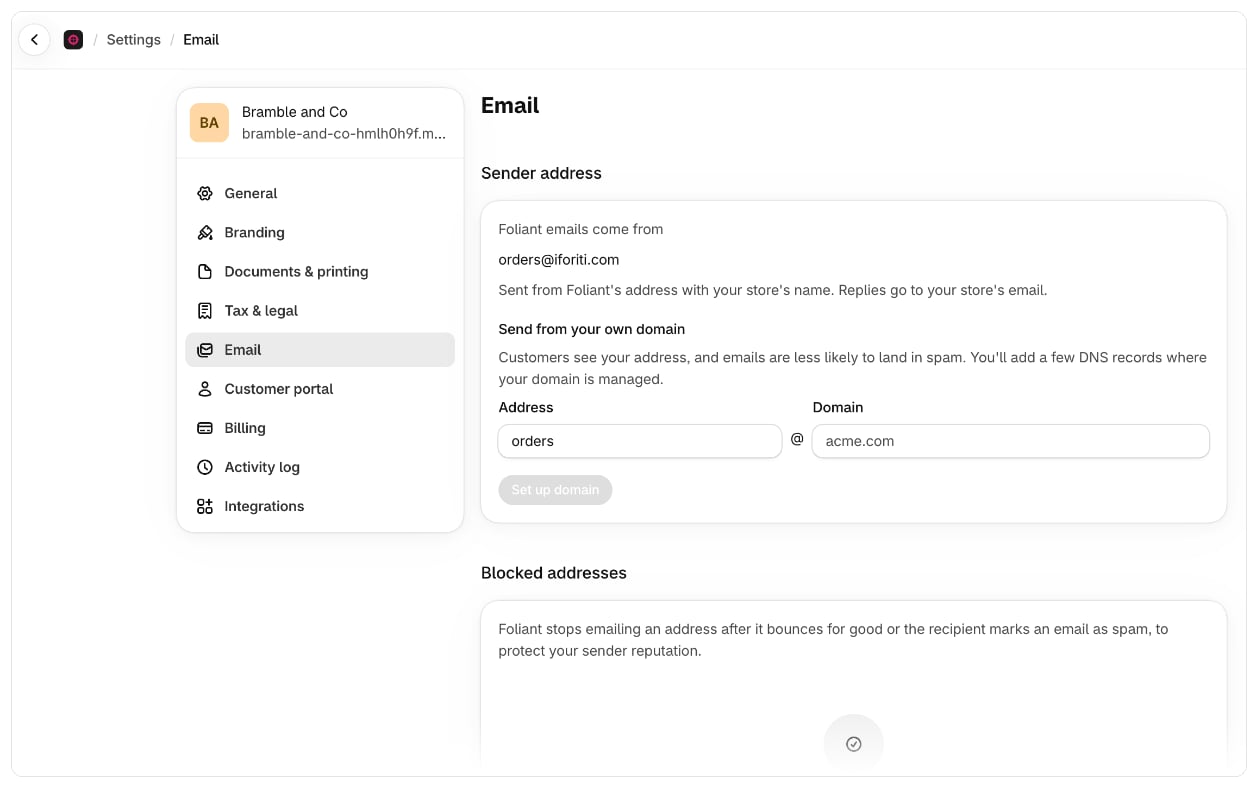
Vai su Impostazioni › Email. In Indirizzo mittente, Le email di Foliant arrivano da mostra l’indirizzo attuale:- L’indirizzo di Foliant: “Inviate dall’indirizzo di Foliant con il nome del tuo negozio. Le risposte vanno all’email del tuo negozio.”
- Il tuo, una volta verificato: “Inviate dal tuo dominio. Le risposte vanno all’email del tuo negozio.”
Configura il tuo dominio
- In Impostazioni › Email, in Invia dal tuo dominio, inserisci l’Indirizzo (la parte prima della @, ad esempio
orders) e il Dominio (ad esempioyourstore.com). - Seleziona Configura dominio. Foliant mostra Dominio aggiunto. Ora aggiungi i record DNS.
- Foliant elenca i record da aggiungere, con Tipo, Nome e Valore. Seleziona un nome o un valore per copiarlo. L’ultimo, un record TXT chiamato
_foliant, è specifico del tuo negozio: dimostra che il dominio è tuo, così nessun altro negozio può inviare da esso. - Presso il tuo provider di dominio o DNS, aggiungi ogni record esattamente come mostrato.
- Torna in Foliant e seleziona Verifica record.
Cambia o rimuovi il tuo dominio
- Cambia ti permette di inserire un indirizzo o un dominio diverso. Un nuovo dominio richiede i suoi record DNS.
- Rimuovi dominio ti chiede di confermare (Rimuovere il dominio?). Le email tornano ad arrivare dall’indirizzo di Foliant. Per usare di nuovo il dominio in seguito, dovrai aggiungere nuovi record DNS.
Buono a sapersi
- Le risposte vanno sempre all’email del tuo negozio, da qualunque indirizzo arrivino le email.
- Più negozi possono inviare dallo stesso dominio, ad esempio i tuoi negozi in paesi diversi. Ognuno aggiunge il proprio record
_foliantaccanto agli altri; gli altri record sono condivisi, quindi aggiungili una sola volta. - Solo le email che Foliant invia per la consegna dei PDF usano il tuo dominio. Le email di esportazione arrivano da Foliant.
- Se Foliant cambia il servizio di posta che usa per l’invio, Impostazioni › Email mostra un avviso che indica che il tuo dominio deve essere configurato anche lì. Salvalo di nuovo e aggiungi i nuovi record DNS; fino ad allora, le email arrivano dall’indirizzo di Foliant.
- Se Impostazioni › Email non mostra alcun modo per aggiungere un dominio, l’opzione non è ancora disponibile per il tuo negozio; le email continuano ad arrivare dall’indirizzo di Foliant.
- Non rimuovere i record che hai già per altri servizi email, a meno che tu non sappia che non sono più usati.