

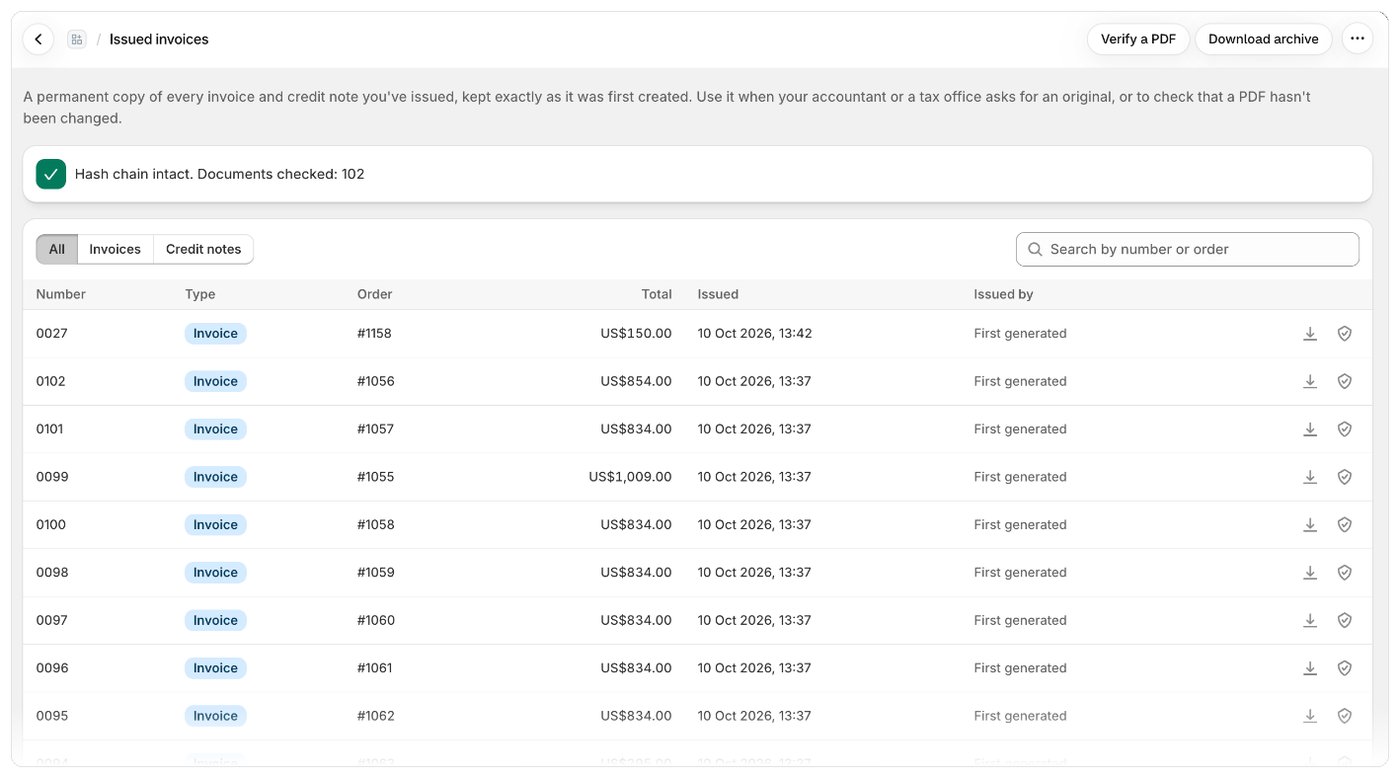
Cosa mostra la tabella
Trova un documento
- Usa Tutti, Fatture o Note di credito sopra la tabella per filtrare per tipo.
- Scrivi in Cerca per numero o ordine per trovare un documento in base al suo numero o al suo ordine.
- Se non trovi corrispondenze, fai clic su Cancella filtri.
Scarica l’originale
Fai clic sull’icona di download di una riga (Scarica originale). Ottieni il PDF esattamente com’era al momento dell’emissione. I documenti oscurati non si possono scaricare: il loro PDF è stato eliminato alla fine del periodo di conservazione. I documenti con dati di fattura elettronica hanno anche un’icona del codice (Scarica l’XML della fattura elettronica) che scarica solo i dati. Per scaricare tutti i documenti emessi in una volta, fai clic su Scarica archivio in cima alla pagina. Consulta Scarica l’archivio e per quanto tempo vengono conservati i documenti.Controlla un documento
- Passa il mouse sull’icona dello scudo di una riga per vedere l’inizio dell’hash SHA-256 del documento.
- Fai clic su Verifica un PDF in cima alla pagina, o sull’icona dello scudo, per controllare se un file PDF è un originale non modificato. Consulta Verifica un PDF e la catena di hash.
Il banner della catena di hash
Sopra la tabella, Foliant mostra se i tuoi documenti emessi sono integri:- Ogni documento emesso è invariato (42 controllati). (verde): ogni documento emesso e il relativo record sono come al momento dell’emissione.
- Un documento è stato modificato dopo l’emissione (rosso): a partire dal documento indicato, un documento salvato o il relativo record non corrisponde più a quanto emesso da Foliant. Contatta l’assistenza.
Quando la pagina è vuota
- Blocca le tue fatture: le fatture bloccate sono disattivate. Fai clic su Vai alle impostazioni per attivarle.
- Ancora nessuna fattura emessa: il blocco è attivo, ma non è ancora stata emessa nessuna fattura o nota di credito. Appariranno qui una volta emesse.
Buono a sapersi
- Se in seguito disattivi il blocco, i documenti già emessi restano in questa pagina e restano bloccati.
- Gli ordini in bozza e i preventivi non appaiono mai qui: vengono bloccate solo fatture e note di credito.
- Con i piani Growth e Scale, la scheda Archivio cloud in alto salva una copia di ogni documento nel tuo Google Drive o Dropbox. Consulta Salva le fatture emesse su Google Drive o Dropbox.
Articoli correlati
- Blocca le fatture emesse
- Aggiungi i dati di fattura elettronica alle fatture emesse (ZUGFeRD / Factur-X)
- Verifica un PDF e la catena di hash
- Scarica l’archivio e per quanto tempo vengono conservati i documenti
- Salva le fatture emesse su Google Drive o Dropbox
- Correggi una fattura con una nota di credito