

Invia i PDF via email con Foliant
Prima di iniziare
- Le email inviate da Foliant (Emailed PDFs) dipendono dal tuo piano. Di base sono incluse nei piani a pagamento (Starter, Growth e Scale), non nel piano Free. Se il tuo piano non le include, la scheda Foliant invia il PDF via email mostra un badge del piano. Consulta Piani e cosa includono.
- Anche Shopify invia un’email al tuo cliente nella maggior parte di questi momenti. Se il PDF deve arrivare solo al cliente, di solito è meglio un link nell’email di Shopify. Consulta Evita di inviare due email ai clienti.
Aggiungi l’email
- Vai su Consegna e seleziona Aggiungi invio.
- Scegli il Modello, poi Foliant invia il PDF via email.
- In Quando inviarlo, scegli Invia quando.
- Seleziona Aggiungi invio. Si apre la pagina dell’email. All’inizio l’unico destinatario è l’indirizzo del tuo negozio, con un messaggio predefinito.
Configura l’email
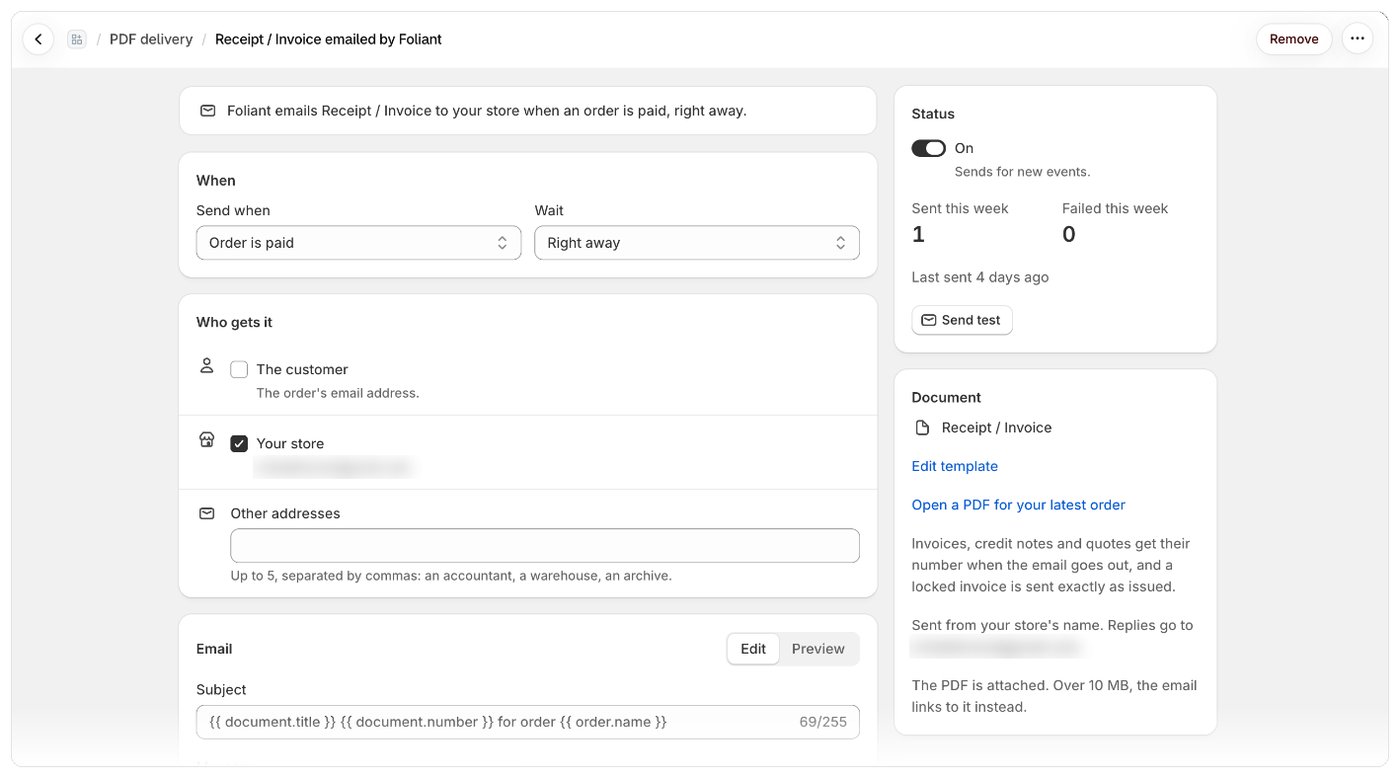
In cima alla pagina trovi un riepilogo dell’email in una frase, per esempio “Foliant invia Fattura via email al tuo negozio quando un ordine viene pagato, subito.” Modificala in queste sezioni, poi salva con la barra di salvataggio.Quando
Un’attesa permette di applicare prima le modifiche rapide, per esempio un rimborso o una modifica fatti subito dopo l’ordine.
- L’ordine viene evaso (ogni spedizione) invia un’email per ogni evasione. Se Foliant non ha ancora il permesso di vedere le evasioni, compare il banner Consenti a Foliant di vedere le evasioni: seleziona Consenti e approva in Shopify.
- L’ordine viene rimborsato (ogni rimborso) invia un’email per ogni rimborso, con la nota di credito di quel rimborso.
- Lo invia un flusso di lavoro di Shopify Flow non prevede attesa: è il flusso di lavoro a decidere quando. Consulta Invia i PDF da Shopify Flow.
Chi la riceve
Solo per alcuni ordini
Condizioni facoltative, dello stesso tipo che usi per Chi riceve questo modello? in un modello (tag cliente, tag ordine, totale dell’ordine e così via). Senza condizioni, l’email viene inviata per ogni ordine. Un ordine che non corrisponde viene saltato e compare come L’ordine non corrisponde nella cronologia email.Stato e invio
La scheda Stato a destra contiene l’interruttore per attivare o disattivare l’email, i conteggi Inviate questa settimana e Non riuscite questa settimana, quando è stata inviata l’ultima volta (Last sent) e Invia test. Consulta Metti in pausa o disattiva un’email e Invia un’email di test. Sotto la configurazione, la Cronologia email dell’email elenca tutte le email che ha inviato. Consulta La cronologia email.Buono a sapersi
- Il PDF viene creato quando l’email viene inviata. Fatture, note di credito e preventivi ricevono il numero al momento dell’invio dell’email, e una fattura bloccata viene inviata esattamente come è stata emessa.
- Se scegli L’ordine viene effettuato per una fattura, compare una nota: le fatture ricevono il numero quando l’email viene inviata, quindi un ordine annullato lascia un numero annullato. Per le fatture di solito è meglio L’ordine viene pagato.
- Foliant invia un’email per evento per ogni invio. Se attivi un’email, le invii per gli eventi da quel momento in poi, non per quelli persi.
- Le email per ordini annullati prima dell’invio vengono saltate (tranne quelle inviate con L’ordine viene annullato o da Shopify Flow).
- L’email arriva con il nome del tuo negozio; le risposte vanno all’email del tuo negozio. Consulta Invia dal tuo dominio.
- Il PDF è allegato. Oltre i 10 MB, l’email contiene invece un link al PDF.
- Un negozio può inviare fino a 500 di queste email all’ora. Quelle in più vengono saltate (Limite orario raggiunto) e Foliant pubblica un messaggio nelle tue notifiche.
- I documenti inviati via email contano negli ordini stampati del tuo piano, come la stampa o l’esportazione.
- Rimuovi impedisce a Foliant di inviare questa email. Il suo registro degli invii resta.