

Prima di iniziare
- Tieni pronto il tuo logo in un file JPEG, PNG, WebP o AVIF di massimo 1 MB.
- Il logo e il colore di accento funzionano con tutti i piani. I loghi per paese fanno parte del branding personalizzato, disponibile dal piano Starter. Consulta Piani e prezzi.
Usa il logo e il colore impostati in Shopify
Quando installi Foliant, l’app prende il logo e il colore principale dalle impostazioni del brand del tuo negozio in Shopify (Impostazioni › Brand nel pannello di controllo di Shopify), se li hai impostati e non hai impostato i tuoi in Foliant. Per riprenderli in seguito, apri Impostazioni › Branding e seleziona Usa il mio logo e colore di Shopify. In questo modo sostituisci il logo e il colore di accento di Foliant.Aggiungi il tuo logo e colore
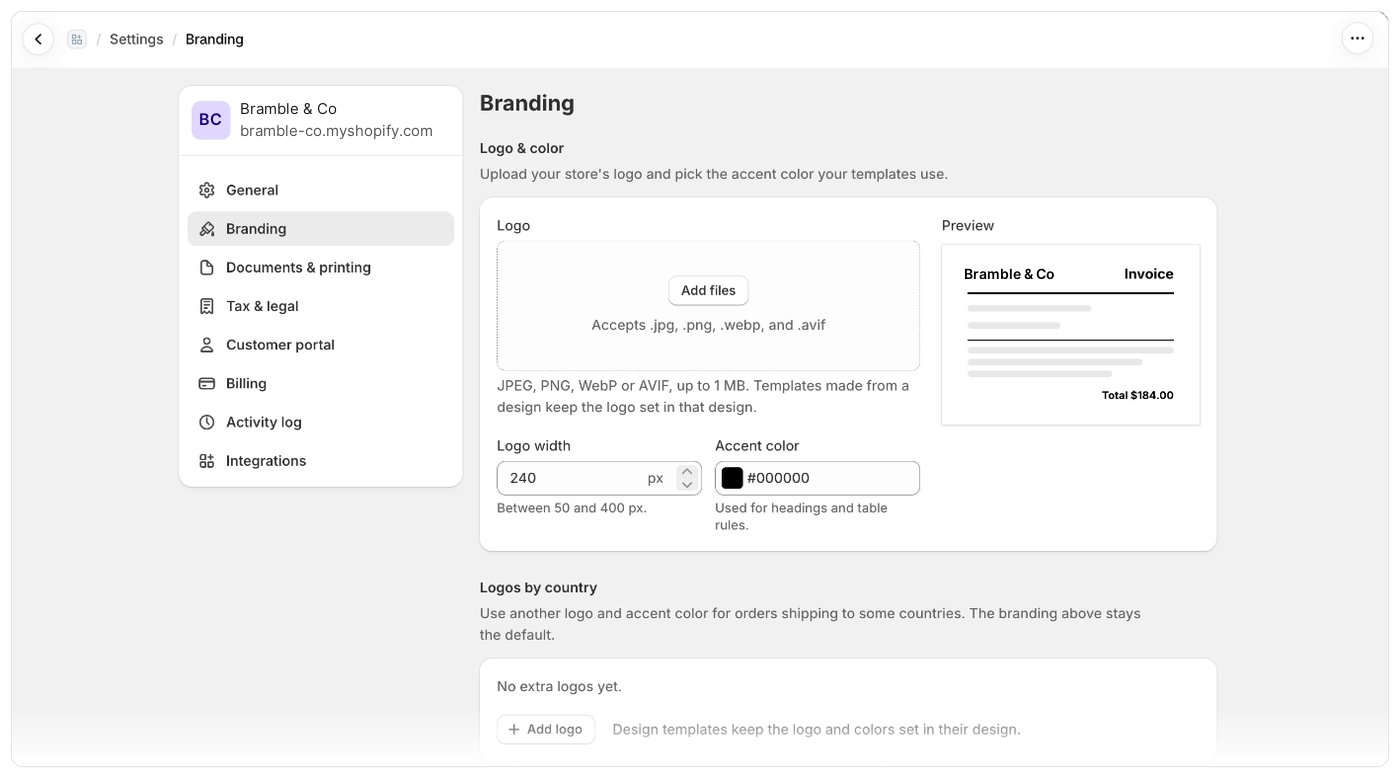
- Apri Impostazioni › Branding. Puoi arrivarci anche da Personalizza il branding nella pagina Modelli, oppure da Configura il branding nella guida alla configurazione della pagina Home.
- In Logo e colore, trascina il tuo logo su Logo oppure selezionalo per scegliere un file.
- In Larghezza logo (px), inserisci la larghezza di stampa del logo, tra 50 e 400 px. Il valore predefinito è 240 px.
- In Colore di accento, scegli un colore o inseriscine il codice esadecimale, ad esempio
#1a73e8. Viene usato per i titoli e le linee delle tabelle. Il valore predefinito è il nero. - Controlla l’anteprima, poi seleziona Salva nella barra di salvataggio.
Cambia o rimuovi il tuo logo
- Per usare un altro file, seleziona Sostituisci accanto al logo, poi Salva.
- Per annullare un file appena scelto ma non ancora salvato, seleziona Rimuovi. Torna il logo salvato.
- Per eliminare il logo salvato, seleziona Rimuovi accanto al logo. La modifica si applica subito, senza la barra di salvataggio, e vedi Logo rimosso.
Usa il tuo branding nei tuoi modelli
I modelli di Foliant mostrano già il tuo logo e il colore di accento. Se scrivi il tuo codice Liquid, usa queste variabili:Buono a sapersi
- I modelli creati da un design mantengono il logo e i colori impostati in quel design. Consulta Panoramica dei design.
- Per usare un altro logo e colore per gli ordini verso alcuni paesi, aggiungili in Loghi per paese nella stessa pagina. Consulta Loghi per paese.
- Se il logo è troppo grande, vedi The file you tried to upload was too large (over 1MB). Riduci le dimensioni del file e riprova.
- Se il tuo piano non include più il branding personalizzato, i loghi per paese non vengono più stampati. Il tuo logo e il colore di accento continuano a essere stampati con tutti i piani.