

Prima di iniziare
L’aggiunta di tag modifica i tuoi ordini in Shopify, quindi Foliant ha bisogno dell’autorizzazione a modificarli. La prima volta che aggiungi un tag, Shopify ti chiede di approvarla. È la stessa autorizzazione usata dal tag di stampa. Consulta Stato di stampa e tag di stampa.Aggiungi tag agli ordini
- Nella pagina Ordini, seleziona gli ordini oppure seleziona tutti gli ordini corrispondenti.
- Nella barra di selezione, fai clic su Tag.
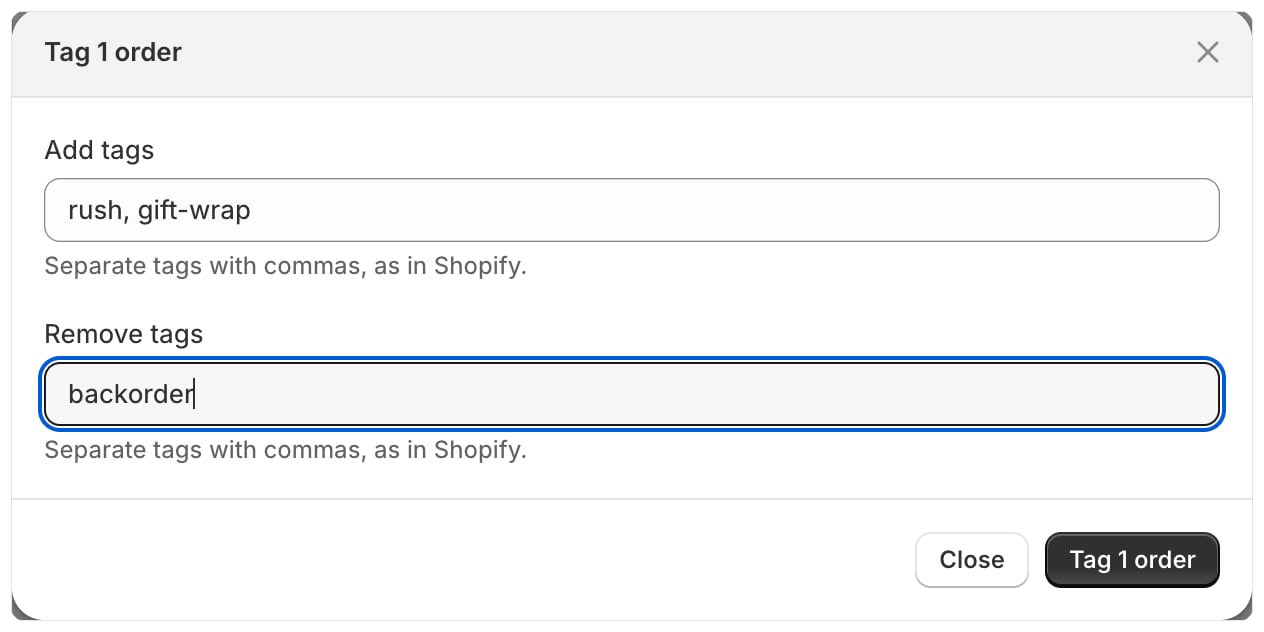
- In Aggiungi tag, scrivi i tag da aggiungere. In Rimuovi tag, scrivi i tag da togliere. Separa i tag con le virgole, come in Shopify.
- Fai clic su Aggiungi tag a 3 ordini (il numero corrisponde alla tua selezione).
Buono a sapersi
- Un tag può avere al massimo 40 caratteri, il limite di Shopify.
- Puoi aggiungere tag fino a 2.000 ordini alla volta selezionando tutti gli ordini corrispondenti.
- Rimuovere un tag che un ordine non ha non cambia nulla.
- Un ordine eliminato dopo che l’hai selezionato viene saltato.
- Ogni modifica viene registrata in Impostazioni › Registro attività.
- Tag non è disponibile per gli ordini bozza.