

Prima di iniziare
- Configura prima il tuo branding principale. Vedi Branding.
- I loghi per paese fanno parte del branding personalizzato. Se il tuo piano non include il branding personalizzato, questa sezione appare disattivata. Vedi Piani e prezzi.
Aggiungi un logo per alcuni paesi
- Apri Impostazioni › Branding e scorri fino a Loghi per paese.
- Seleziona Aggiungi logo.
- In Nome, inserisci un nome per uso tuo, ad esempio “Società UE”. I clienti non lo vedono.
- In Paesi, aggiungi ogni paese a cui è destinato questo logo.
- In Logo, aggiungi un file del logo (JPEG, PNG, WebP o AVIF, fino a 1 MB). Se salti questo passaggio, i documenti mantengono il tuo logo principale finché non ne aggiungi uno.
- Imposta Larghezza del logo e Colore di accento.
- Seleziona Salva. Viene visualizzato Logo salvato.
Come Foliant sceglie il logo
Per ogni ordine, Foliant controlla il paese di spedizione:- Se il paese di spedizione è in uno dei tuoi loghi per paese, il documento usa quel logo, quella larghezza del logo e quel colore di accento.
- Se l’ordine non ha un indirizzo di spedizione, Foliant usa invece il paese di fatturazione.
- Altrimenti, il documento usa il tuo branding principale.
Modifica o elimina un logo
- Per cambiare un logo, seleziona Modifica nella sua riga, apporta le modifiche e seleziona Salva. Per eliminare solo la sua immagine, seleziona Rimuovi logo nella finestra di modifica.
- Per eliminarlo, seleziona Elimina nella sua riga, poi di nuovo Elimina per confermare. Gli ordini verso i suoi paesi tornano al tuo branding principale. Viene visualizzato Logo eliminato.
Buono a sapersi
- L’elenco mostra a quali paesi è destinato ogni logo, ad esempio “Ordini verso Germania, Francia”.
- I modelli creati da un design mantengono il logo e i colori impostati nel loro design, qualunque sia il paese.
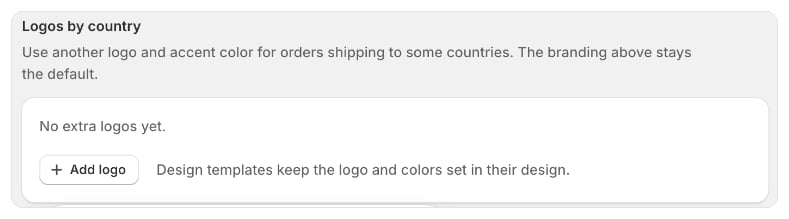
- Se non hai ancora configurato nessun logo, la sezione mostra Ancora nessun logo aggiuntivo.