

Scrivi l’oggetto e il messaggio dell’email
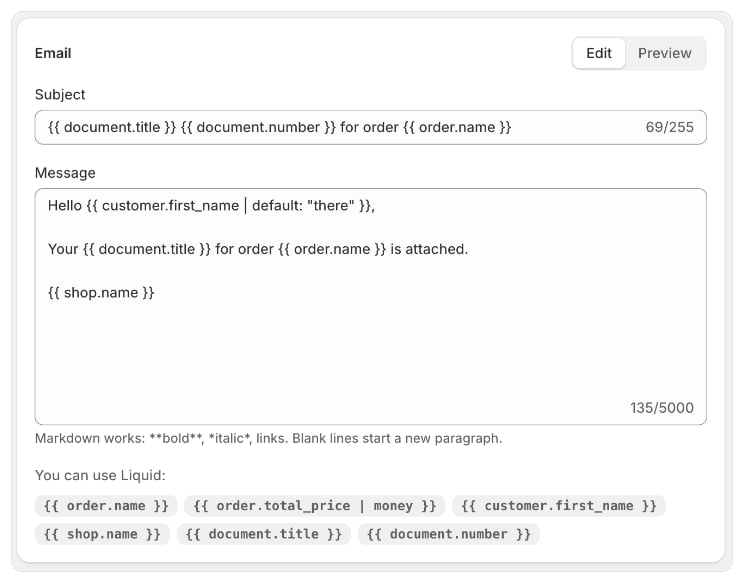
Modifica l’email
- Vai su Consegna e apri l’email (una riga con la scritta “Inviato da Foliant via email”).
- Nella sezione Email, assicurati che sia selezionato Modifica.
- Cambia l’Oggetto (fino a 255 caratteri) e il Messaggio (fino a 5.000 caratteri).
- Salva con la barra di salvataggio.
Variabili che puoi usare
In Puoi usare Liquid:, seleziona una variabile per copiarla, poi incollala nell’oggetto o nel messaggio.
L’email può usare gli stessi dati dell’ordine e gli stessi filtri dei tuoi template (
money, date e così via). Consulta Filtri Liquid.
Formatta il messaggio
Nel messaggio puoi usare Markdown:**bold**, *italic* e i link. Una riga vuota inizia un nuovo paragrafo. L’HTML che scrivi viene mostrato come testo, non come markup.
Nelle altre lingue del tuo negozio
Se il tuo negozio vende in più lingue, Oggetto e Messaggio hanno ciascuno Aggiungi lingua accanto all’etichetta (Lingue con un numero quando hanno traduzioni). Selezionalo per aprire Gestisci traduzioni, seleziona Aggiungi lingua e scegli le lingue in cui il tuo negozio è pubblicato su Shopify, poi scrivi l’oggetto o il messaggio in ciascuna. Seleziona Fatto, poi salva. Quando il cliente riceve l’email, Foliant la scrive nella lingua del suo ordine. Il tuo negozio e gli altri indirizzi la ricevono nella lingua principale del negozio quando il cliente non è tra i destinatari. Una lingua lasciata vuota mostra la lingua principale. L’anteprima mostra la lingua principale.Visualizza l’anteprima dell’email
Seleziona Anteprima. Foliant mostra l’email come la vedrebbe un client di posta (Da, A, Rispondi a, Oggetto, il messaggio e il nome del file PDF allegato), generata per il tuo ordine più recente, così come l’hai scritta, anche prima di salvare. La nota sotto l’anteprima indica quale ordine è stato usato. Il numero del documento viene inserito quando l’email viene inviata. Se il codice Liquid contiene un errore, l’anteprima mostra l’errore e al salvataggio ti viene indicato il problema (“Il Liquid dell’oggetto contiene un errore: …”; per un’altra lingua viene indicato il codice della lingua, ad esempio “Il Liquid del messaggio (fr) contiene un errore: …”).Buono a sapersi
- L’oggetto viene inviato su una sola riga: gli a capo e l’HTML vengono rimossi.
- Il messaggio deve essere un Liquid valido prima che tu possa salvare. Un messaggio vuoto è consentito; l’oggetto è obbligatorio.
- Per i negozi la cui lingua si legge da destra a sinistra (arabo, ebraico, persiano, urdu), il messaggio è allineato a destra.
- Ogni email risulta inviata con il nome del tuo negozio e le risposte arrivano all’email del tuo negozio. Consulta Invia dal tuo dominio per inviare dal tuo indirizzo.
- Il PDF viene allegato. Oltre i 10 MB, l’email contiene invece un link al file.