

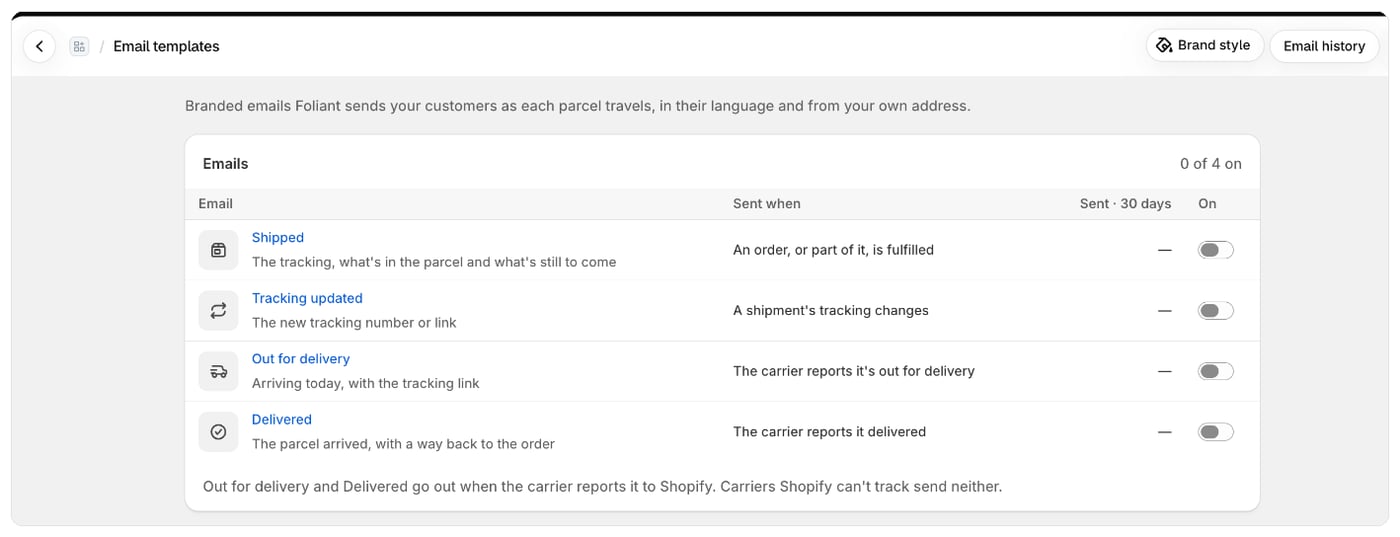
Le quattro email
In consegna e Consegnato vengono inviate quando il corriere lo comunica a Shopify. Per i corrieri che Shopify non può tracciare, nessuna delle due viene inviata.
Prima di iniziare
Quali piani includono le email è indicato nella pagina dei piani. Di default Spedito e Tracciamento aggiornato sono inclusi nei piani a pagamento, mentre In consegna e Consegnato nei piani Growth e Scale. Consulta Piani e cosa includono. Puoi configurare qualsiasi email con qualsiasi piano, ma per attivarla ti serve il piano giusto.Attivare un’email
- In Foliant, vai su Consegna e seleziona la scheda Email di spedizione.
- Fai clic sul nome di un’email per aprirla, controlla il testo e l’aspetto, poi salva.
- Torna su Email di spedizione e attiva l’interruttore nella colonna Attiva. Puoi anche fare clic su Attiva in alto nell’editor.
Leggere la pagina
- Email: ogni email, quando viene inviata, quante ne sono partite negli ultimi 30 giorni (Inviate · 30 giorni) e il suo interruttore.
- Invii recenti: gli ultimi cinque, con l’ordine, il cliente, l’email e l’esito (Aperte, Inviate, Respinte…). Visualizza tutto apre la cronologia email.
- Ultimi 30 giorni: le email Inviate, la percentuale di Aperte (calcolata con un’immagine invisibile nell’email; conta anche una copia aperta dal tuo negozio), i Clic sul tracciamento (quante volte è stato cliccato un link di tracciamento) e le Respinte. Inviate da mostra l’indirizzo da cui partono le email; Impostazioni email apre Impostazioni › Email, dove imposti l’indirizzo del mittente per tutte le email di Foliant.
- In alto, Stile del brand apre l’aspetto comune a tutte le email e Cronologia email mostra ogni email inviata o saltata.
Buono a sapersi
- I clienti possono ricevere anche la conferma di spedizione di Shopify. Consulta Evitare di inviare due email di spedizione.
- Un’email che non viene inviata per 10 volte di fila si disattiva da sola e mostra Disattivata dopo alcuni errori. Controlla la cronologia email, poi riattivala.
- I modelli email rientrano nello stesso limite orario di invio delle email della consegna dei PDF.
- Le modifiche a un’email vengono registrate in Impostazioni › Registro attività.