

Apri l’editor
- In Foliant, vai su Modelli.
- Apri il menu Azioni del modello e scegli Modifica Modello. Puoi anche aprire la pagina Impostazioni del modello e fare clic su Modifica Modello da lì.
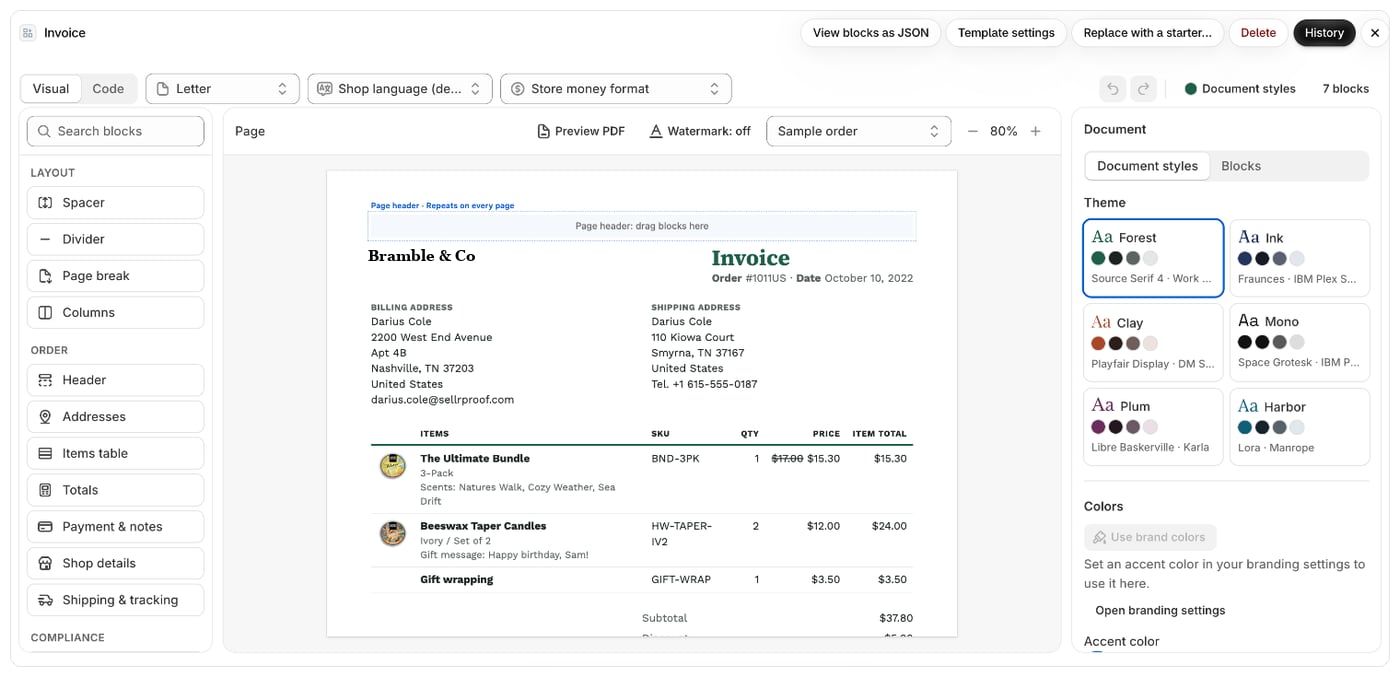
Cosa vedi
La barra superiore mostra il nome del modello e queste azioni:
La riga sotto la barra superiore contiene:
- Il selettore di modalità: Visuale e Codice. Vedi Passa da Visuale a Codice.
- Carta, Lingua del documento, Seconda lingua (modelli in codice) e Formato dei numeri del documento. Vengono salvati con il modello. Vedi Anteprima, formato carta e zoom e Date, lingue e traduzioni.
- Il badge Pubblicata o Bozza — modifiche non pubblicate, quando la pubblicazione è richiesta.
- Un badge Modifiche non salvate quando hai modifiche da salvare.
- Nell’editor visuale: Annulla, Ripeti, Stili del documento e il numero di blocchi.
- Visuale: la tavolozza dei blocchi a sinistra, la pagina al centro e il pannello delle proprietà a destra. Vedi Aggiungi, sposta e rimuovi blocchi.
- Codice: l’editor di codice a sinistra, con i riferimenti Variabili Liquid e Metacampi, e l’anteprima in tempo reale a destra. Vedi Modifica il codice di un modello.
In quale editor si apre un modello
- Un modello creato con i blocchi si apre in Visuale se il tuo piano include l’editor visuale. Altrimenti si apre in Codice. Vedi Disponibilità dell’editor visuale nei piani.
- Un modello scritto in codice si apre in Codice. Puoi convertirlo in blocchi con la scheda Visuale.
- Un modello creato da un design acquistato si apre invece nell’editor dei design. Vedi Personalizza un design.
Buono a sapersi
- I link che escono dall’editor (come Impostazioni del modello, le impostazioni del brand o la pagina dei piani) chiudono la finestra. Se hai modifiche non salvate, Foliant ti chiede prima di scegliere Salva e continua o Annulla e continua.
- Nei modelli di fattura e di nota di credito che hanno già emesso documenti, un banner ti ricorda che le modifiche valgono solo per i documenti emessi da quel momento in poi. Vedi Blocca le fatture emesse.
- I modelli che stampano un unico documento per tutti gli ordini selezionati (manifesti, riepiloghi degli ordini, liste di prelievo) offrono blocchi e campi propri. Per questi modelli l’anteprima usa tre ordini di esempio e i blocchi non possono avere condizioni.