

Modi per far arrivare i PDF ai tuoi clienti
Prima di iniziare
Ti serve almeno un modello. Se non ne hai, Consegna mostra Crea un modello per iniziare a inviare PDF con un pulsante Crea modello.I tre tipi di invio
Foliant contrassegna Link in un’email di Shopify come Consigliato. Shopify invia già email ai tuoi clienti in quasi ogni fase di un ordine, e quelle email non possono contenere allegati. Un link nell’email di Shopify fa arrivare il documento al cliente senza inviargli una seconda email. Usa un’email inviata da Foliant quando ti serve il PDF in allegato, quando deve arrivare a qualcuno a cui Shopify non scrive (un commercialista, un magazzino, un archivio) o quando Shopify non invia nessuna email in quel momento.
La pagina Consegna
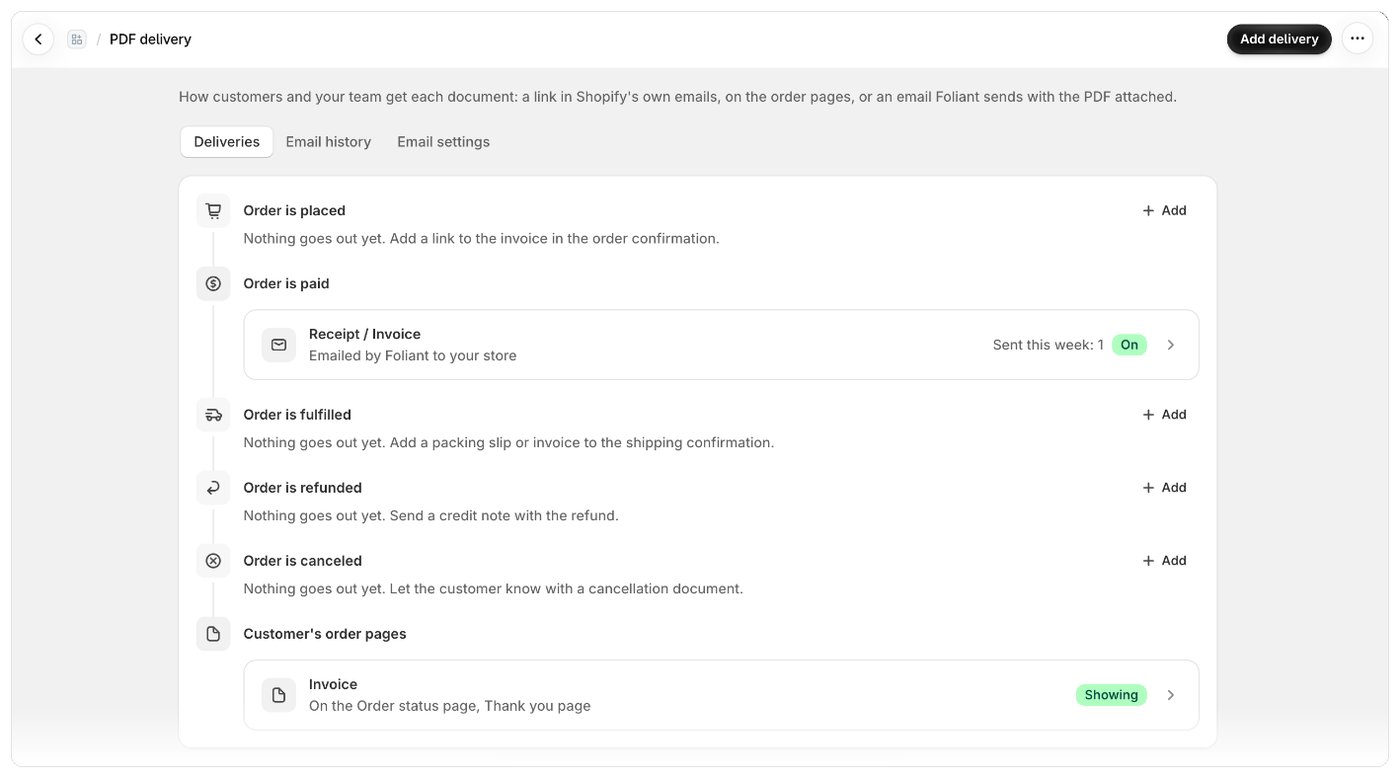
Vai a Consegna nella navigazione dell’app. La pagina ha tre schede:
L’indirizzo da cui partono le email di Foliant e gli indirizzi bloccati si trovano in Impostazioni › Email. Vedi Invia dal tuo dominio.
La sequenza temporale
La scheda PDF elenca in ordine i momenti della vita di un ordine: L’ordine viene effettuato, L’ordine viene pagato, L’ordine viene evaso, L’ordine viene rimborsato, L’ordine viene annullato e Pagine dell’ordine del cliente compaiono sempre. Altri momenti (Il pagamento è dovuto, L’ordine viene modificato, Resi e cambi, Bozze di ordine e Inviato da Shopify Flow) compaiono solo quando c’è qualcosa da inviare in quel momento. Ogni invio è una riga che mostra il modello, come viene inviato (ad esempio “Link nell’email Conferma d’ordine di Shopify” o “Inviato via email da Foliant al cliente”) e un badge di stato. Seleziona una riga per aprirne la configurazione. Quando in un momento non viene ancora inviato nulla, la sequenza temporale suggerisce cosa potresti inviare (ad esempio, “Non viene ancora inviato nulla. Aggiungi un link alla fattura nella conferma d’ordine.”) con un pulsante Aggiungi già impostato per quel momento.Stati
Buono a sapersi
- Ogni tipo di invio crea lo stesso documento: lo stesso modello, gli stessi numeri, lo stesso file che stamperesti.
- I link creano il PDF quando vengono aperti, quindi mostrano l’ordine com’è in quel momento (le modifiche possono richiedere qualche minuto per comparire). Le email inviate da Foliant creano il PDF quando vengono inviate. Vedi Come funzionano i link per il download.
- Anche l’elenco dei tuoi modelli mostra dove viene inviato ogni modello, nella colonna Consegna, con l’azione Aggiungi invio.
- I modelli cumulativi (manifesti e liste di prelievo) non possono essere inviati ai clienti: stampali o esportali.