Pular para o conteúdo principal

A página Modelos

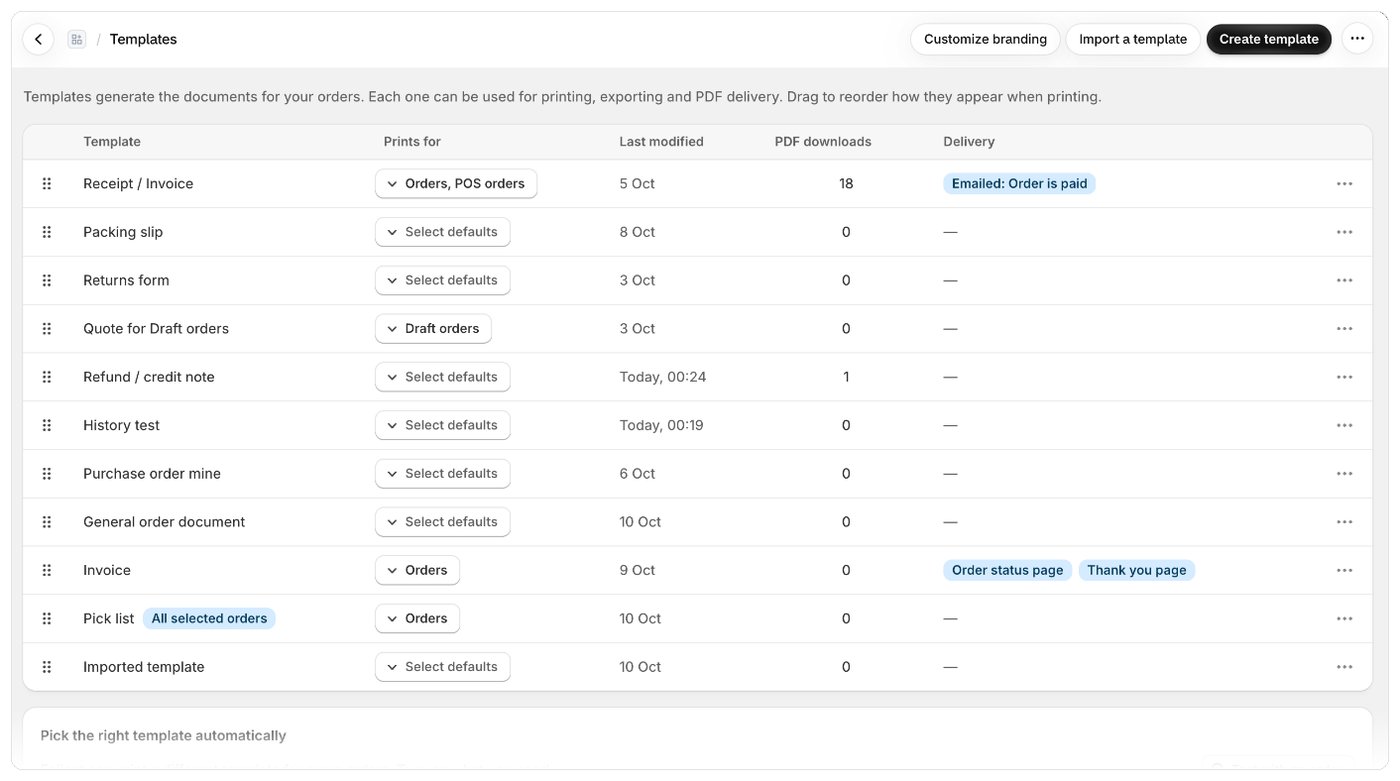
A página Modelos A página Modelos lista todos os modelos da sua loja. Nela, você pode reordenar os modelos, escolher onde cada um fica pré-selecionado, abrir as configurações ou o editor de um modelo, configurar o envio do PDF e excluí-lo. Abra a página em Modelos na navegação do app Foliant.

Os botões no topo

A lista de modelos

Cada linha é um modelo. Clique no nome de um modelo (ou em qualquer ponto da linha) para abrir a página de configurações dele.

Reordenar modelos

A ordem da lista é a ordem em que os modelos aparecem quando você imprime. Ela também define qual modelo prevalece quando mais de um modelo pode ser usado no lugar do mesmo modelo (o primeiro da lista prevalece).
  1. Arraste um modelo pela alça à esquerda da linha.
  2. As linhas movidas ficam destacadas e recebem o selo Movido.
  3. Clique em Salvar na barra de salvamento para manter a nova ordem ou em Descartar para desfazê-la.
Enquanto houver alterações não salvas, as linhas não podem ser abertas e os menus das linhas ficam desativados. Salve ou descarte primeiro.

Alterar onde um modelo fica pré-selecionado

  1. Na coluna Impresso para, clique no botão de um modelo (ele mostra Selecionar padrões quando nada está escolhido).
  2. Marque ou desmarque Pedidos, Rascunhos de pedidos e Pedidos PDV.
  3. Clique em Salvar na barra de salvamento.
Veja Escolher onde um modelo fica pré-selecionado para saber o que cada opção significa.

Ações da linha

Clique no botão ··· no fim de uma linha para:

Escolher o modelo certo automaticamente

Abaixo da lista, a seção Escolher o modelo certo automaticamente tem configurações prontas para casos comuns, como uma fatura separada para clientes atacadistas ou a impressão no idioma do cliente. Ela também tem Testar com um pedido. Veja Escolher o modelo certo automaticamente.

Quando você não tem modelos

Se você excluiu todos os seus modelos, a página mostra Ainda não há modelos. Clique em Criar modelo para começar um ou em Explorar designs para partir de um modelo com design profissional.

Bom saber

  • Novos modelos são adicionados ao fim da lista.
  • As alterações de ordem e de pré-seleção só são salvas quando você clica em Salvar. Se você tentar sair da página com alterações não salvas, o Foliant pede que você confirme antes.

Artigos relacionados