

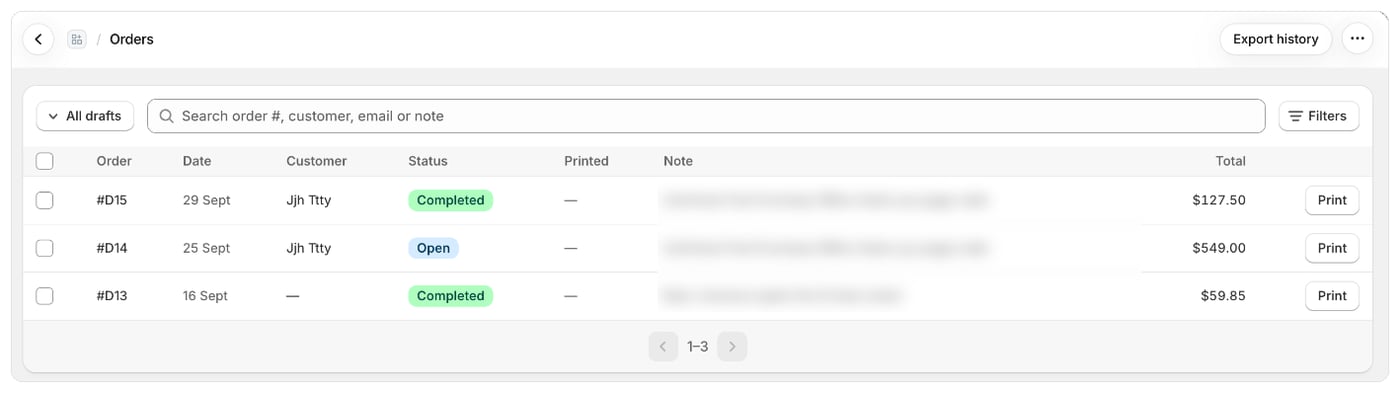
Abrir a lista de rascunhos de pedidos
- Abra Pedidos no Foliant.
- Clique no botão de visualização no início da barra de ferramentas (ele mostra Todos os pedidos).
- Escolha Rascunhos de pedidos.
Como a lista de rascunhos de pedidos é diferente
A lista funciona como a lista de pedidos: a pesquisa, os filtros, a seleção e a impressão são iguais. As diferenças:- As visualizações são Todos os rascunhos, Hoje e Ainda não impressos. Não há a visualização Não processado.
- O filtro Status tem Aberto, Fatura enviada e Concluído.
- Não há filtros de Processamento nem de Canal.
- O botão de seleção mostra Imprimir 3 rascunhos de pedidos.
Quais modelos são impressos para rascunhos de pedidos
A página de impressão pré-seleciona os modelos definidos para Rascunhos de pedidos. Nas configurações de um modelo, em Pré-selecionado para, marque Rascunhos de pedidos para torná-lo um padrão para rascunhos de pedidos. Você sempre pode marcar outros modelos na página de impressão. Consulte Qual modelo é impresso para um pedido.Imprimir a partir do rascunho de pedido no Shopify
Em um rascunho de pedido no admin do Shopify, abra Mais ações e escolha Print with Foliant. Você também pode selecionar rascunhos de pedidos na página Rascunhos do Shopify e escolher Print with Foliant no menu de ações. Consulte Imprimir a partir do admin do Shopify.Bom saber
- Rascunhos de pedidos nunca recebem tag no Shopify quando impressos, mesmo com Marcar pedidos impressos com uma tag no Shopify ativado. O Foliant ainda os mostra como impressos na própria lista.
- Para ver o que conta para o seu plano, consulte Impressão e seu plano.