

Envie PDFs por e-mail com a Foliant
Antes de começar
- Os e-mails enviados pela Foliant (Emailed PDFs) dependem do seu plano. Por padrão, eles estão incluídos nos planos pagos (Starter, Growth e Scale), não no Free. Se o seu plano não os inclui, o cartão A Foliant envia o PDF por e-mail mostra um selo de plano. Consulte Planos e o que está incluído.
- O Shopify também envia e-mails ao seu cliente na maioria desses momentos. Se o PDF só precisa chegar ao cliente, um link no e-mail do Shopify costuma ser melhor. Consulte Evite enviar dois e-mails aos clientes.
Adicione o e-mail
- Acesse Entrega e selecione Adicionar envio.
- Escolha o Modelo e depois A Foliant envia o PDF por e-mail.
- Em Quando enviar, escolha Enviar quando.
- Selecione Adicionar envio. A página do e-mail é aberta. Ela começa com o endereço da sua loja como único destinatário e uma mensagem padrão.
Configure o e-mail
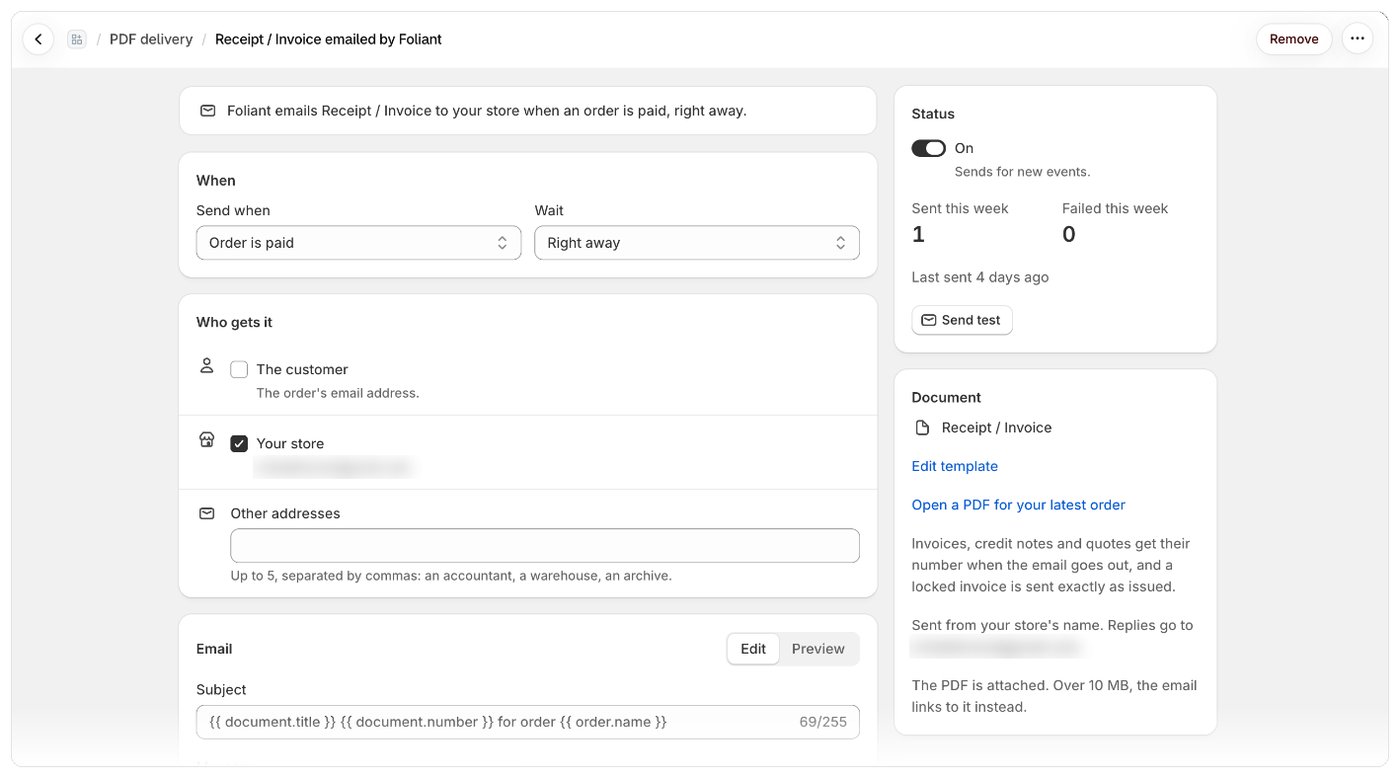
O topo da página resume o e-mail em uma frase, por exemplo: “A Foliant envia a Fatura por e-mail para sua loja quando um pedido é pago, imediatamente.” Altere isso nestas seções e depois salve pela barra de salvamento.Quando
Aguardar permite que alterações rápidas sejam registradas primeiro, por exemplo um reembolso ou uma edição feita logo após o pedido.
- Pedido é processado (cada envio) envia um e-mail por processamento. Se a Foliant ainda não tem permissão para ver os processamentos, aparece o banner Permitir que a Foliant veja os processamentos; selecione Permitir e aprove no Shopify.
- Pedido é reembolsado (cada reembolso) envia um e-mail por reembolso, com a nota de crédito desse reembolso.
- Um fluxo de trabalho do Shopify Flow envia não tem espera: o fluxo de trabalho decide quando enviar. Consulte Envie PDFs pelo Shopify Flow.
Quem recebe
Só para alguns pedidos
Condições opcionais, do mesmo tipo que você usa em Quem recebe este modelo? em um modelo (tags de cliente, tags de pedido, total do pedido etc.). Sem nenhuma condição, todos os pedidos recebem o e-mail. Um pedido que não corresponde é ignorado e aparece como O pedido não corresponde no histórico de e-mails.Status e envio
O cartão Status à direita tem a chave de ativar/desativar, as contagens Enviados nesta semana e Com falha nesta semana, quando ocorreu o Last sent e Enviar teste. Consulte Pause ou desative um e-mail e Envie um e-mail de teste. Abaixo da configuração, o Histórico de e-mails próprio desse e-mail lista todos os e-mails que ele enviou. Consulte O histórico de e-mails.Bom saber
- O PDF é gerado quando o e-mail é enviado. Faturas, notas de crédito e orçamentos recebem o número quando o e-mail sai, e uma fatura bloqueada é enviada exatamente como foi emitida.
- Escolher Pedido é feito para uma fatura mostra um aviso: as faturas recebem o número quando o e-mail é enviado, então um pedido cancelado deixa um número anulado. Pedido é pago costuma ser melhor para faturas.
- A Foliant envia um e-mail por evento em cada envio. Ativar um e-mail faz com que ele seja enviado para os eventos a partir daí, não para os que ele perdeu.
- E-mails de pedidos cancelados antes do envio são ignorados (exceto e-mails enviados em Pedido é cancelado ou pelo Shopify Flow).
- O e-mail sai com o nome da sua loja; as respostas vão para o e-mail da sua loja. Consulte Envie pelo seu próprio domínio.
- O PDF vai anexado. Acima de 10 MB, o e-mail traz um link para ele.
- Uma loja pode enviar até 500 desses e-mails por hora. Os excedentes são ignorados (Limite por hora atingido) e a Foliant publica uma mensagem nas suas notificações.
- Documentos enviados por e-mail contam para os pedidos impressos do seu plano, assim como a impressão ou a exportação.
- Remover faz a Foliant parar de enviar este e-mail. O registro de envios continua disponível.