

Enviar do seu próprio domínio
Antes de começar
- Configurações › E-mail faz parte dos e-mails enviados pela Foliant, que dependem do seu plano. Se o seu plano não os inclui, a página mostra o que um upgrade libera. Veja Planos e o que está incluído.
- Você precisa ter acesso às configurações de DNS do seu domínio (no seu provedor de domínio ou de DNS), ou de alguém que possa adicionar os registros por você.
Veja de onde os e-mails saem
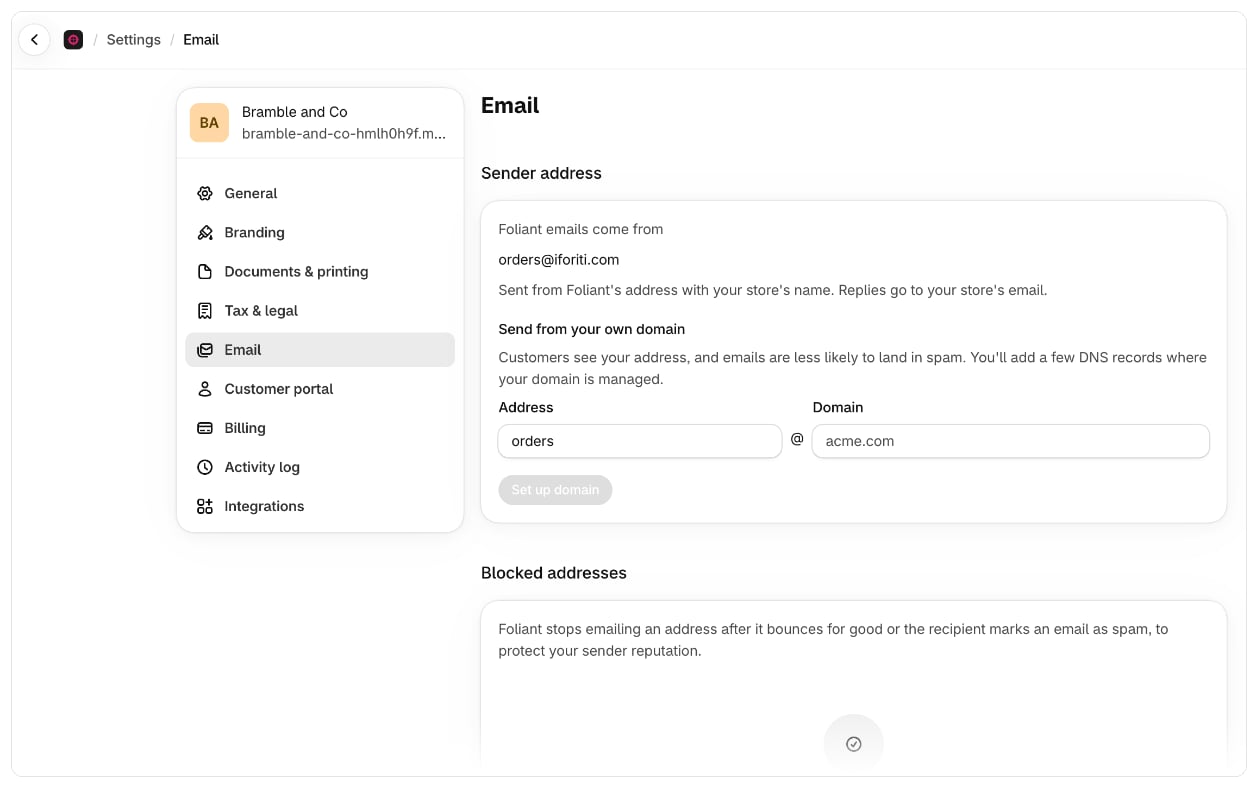
Acesse Configurações › E-mail. Em Endereço do remetente, Os e-mails da Foliant vêm de mostra o endereço atual:- Endereço da Foliant: “Enviado do endereço da Foliant com o nome da sua loja. As respostas vão para o e-mail da sua loja.”
- O seu próprio, depois de verificado: “Enviado do seu próprio domínio. As respostas vão para o e-mail da sua loja.”
Configure o seu domínio
- Em Configurações › E-mail, na seção Enviar do seu próprio domínio, informe o Endereço (a parte antes do @, por exemplo
orders) e o Domínio (por exemployourstore.com). - Selecione Configurar domínio. A Foliant mostra Domínio adicionado. Agora adicione os registros DNS.
- A Foliant lista os registros a adicionar, com Tipo, Nome e Valor. Selecione um nome ou valor para copiá-lo. O último, um registro TXT chamado
_foliant, é exclusivo da sua loja: ele comprova que o domínio é seu, para que nenhuma outra loja possa enviar por ele. - No seu provedor de domínio ou de DNS, adicione cada registro exatamente como mostrado.
- De volta à Foliant, selecione Verificar registros.
Alterar ou remover o seu domínio
- Alterar permite que você informe outro endereço ou domínio. Um novo domínio precisa dos seus próprios registros DNS.
- Remover domínio pede que você confirme (Remover o seu domínio?). Os e-mails voltam a sair do endereço da Foliant. Para usar o domínio de novo mais tarde, você precisará adicionar novos registros DNS.
Bom saber
- As respostas sempre vão para o e-mail da sua loja, seja qual for o endereço de envio.
- Várias lojas podem enviar do mesmo domínio, por exemplo as suas lojas em países diferentes. Cada uma adiciona o seu próprio registro
_foliantao lado dos outros; os demais registros são compartilhados, então adicione-os uma vez só. - Somente os e-mails que a Foliant envia para entrega de PDF usam o seu domínio. Os e-mails de exportação saem da Foliant.
- Se a Foliant mudar o serviço de e-mail que usa para enviar, Configurações › E-mail mostra um aviso de que o seu domínio também precisa ser configurado lá. Salve-o novamente e adicione os novos registros DNS; até lá, os e-mails saem do endereço da Foliant.
- Se Configurações › E-mail não mostrar nenhuma forma de adicionar um domínio, a opção ainda não está disponível para a sua loja; os e-mails continuam saindo do endereço da Foliant.
- Não remova registros que você já tem para outros serviços de e-mail, a menos que tenha certeza de que não são mais usados.