

Formas de levar PDFs aos seus clientes
Antes de começar
Você precisa de pelo menos um modelo. Se não tiver nenhum, Entrega mostra Crie um modelo para começar a enviar PDFs com um botão Criar modelo.Os três tipos de envio
A Foliant marca Link em um e-mail da Shopify como Recomendado. A Shopify já envia e-mails aos seus clientes em quase todas as etapas de um pedido, e esses e-mails não podem ter anexos. Um link no e-mail da Shopify leva o documento ao cliente sem enviar um segundo e-mail. Use um e-mail enviado pela Foliant quando você precisar do PDF anexado, quando ele precisar ir para alguém que não recebe e-mails da Shopify (um contador, um depósito, um arquivo) ou quando a Shopify não envia nenhum e-mail naquele momento.
A página Entrega
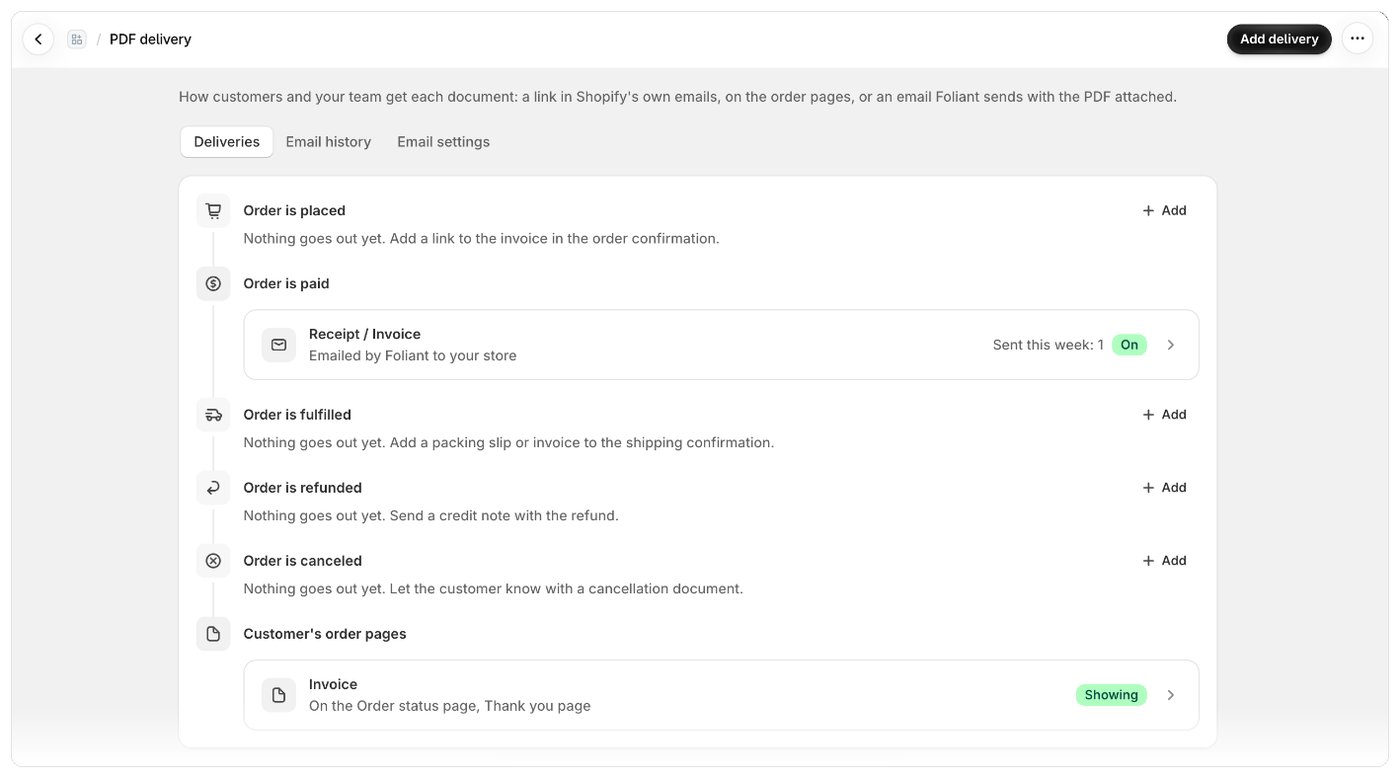
Acesse Entrega na navegação do app. A página tem três abas:
O endereço de onde vêm os e-mails da Foliant e os endereços bloqueados ficam em Configurações › E-mail. Consulte Enviar do seu próprio domínio.
A linha do tempo
A aba PDFs lista os momentos da vida de um pedido em ordem: Pedido é feito, Pedido é pago, Pedido é processado, Pedido é reembolsado, Pedido é cancelado e Páginas do pedido do cliente sempre aparecem. Outros momentos — Pagamento vence, Pedido é editado, Devoluções e trocas, Rascunhos de pedidos e Enviado pelo Shopify Flow — só aparecem quando algo é enviado neles. Cada envio é uma linha que mostra o modelo, como ele sai (por exemplo, “Link no e-mail de confirmação do pedido da Shopify” ou “Enviado por e-mail pela Foliant ao cliente”) e um selo de status. Selecione uma linha para abrir a configuração. Quando nada sai em um momento ainda, a linha do tempo sugere o que poderia sair (por exemplo, “Nada é enviado ainda. Adicione um link para a fatura na confirmação do pedido.”) com um botão Adicionar já configurado para esse momento.Status
Bom saber
- Todo tipo de envio gera o mesmo documento: o mesmo modelo, os mesmos números, o mesmo arquivo que você imprimiria.
- Os links geram o PDF quando são abertos, então mostram o pedido como ele está agora (as alterações podem levar alguns minutos para aparecer). Os e-mails enviados pela Foliant geram o PDF quando são enviados. Consulte Como funcionam os links de download.
- Sua lista de modelos também mostra para onde cada modelo vai, na coluna Entrega, com uma ação Adicionar envio.
- Modelos em lote (manifestos e listas de separação) não podem ser enviados aos clientes: imprima ou exporte esses modelos.