

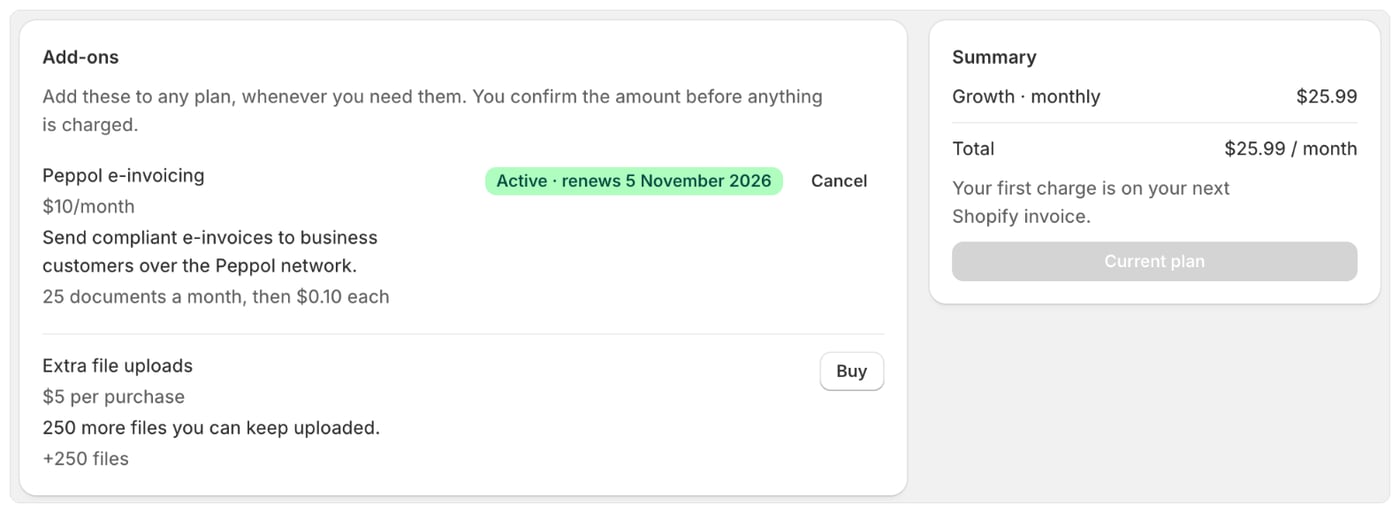
Tipos de complementos
Preços de outubro de 2026. A página Planos sempre mostra os preços atuais. Alguns complementos só estão disponíveis em determinados planos. Se um complemento não estiver disponível no seu, ele mostra Este complemento não está disponível no seu plano.
Antes de começar
- Primeiro, você precisa de um plano. Os complementos aparecem depois que você escolhe um.
- Um complemento é cobrado como uso, então precisa de espaço no seu limite de gastos. Se não houver espaço suficiente, você aprova um limite maior durante a compra. Consulte Seu limite de gastos.
Comprar um complemento
- Acesse Configurações › Faturamento e selecione Gerenciar complementos. A página Planos abre em Complementos.
- Ao lado do complemento, selecione Adicionar ao meu plano (mensal) ou Comprar (único).
- Confira a janela. Ela mostra O que está incluído, o valor em Cobrado agora e quando ele é renovado, por exemplo Proporcional ao restante deste período de faturamento e, depois, US$ 10,00 a cada 30 dias a partir de uma data. Ela também mostra quanto resta do seu limite de gastos.
- Confirme:
- Se o seu limite de gastos tiver espaço, selecione Adicionar ao meu plano ou Comprar na janela. O complemento é adicionado na hora, e uma mensagem confirma Adicionado: o complemento.
- Se não tiver, selecione Aumentar limite de gastos e comprar e aprove o limite maior na Shopify.
- Em um plano cujo faturamento você ainda não aprovou, selecione Continuar para a Shopify e aprove o faturamento primeiro. No plano Free, a janela informa Não há cobrança pelo plano em si.
Cancelar um complemento mensal
- Acesse Configurações › Faturamento e selecione Gerenciar complementos.
- Ao lado do complemento, selecione Cancelar.
- Selecione Cancelar complemento para confirmar.
Status dos complementos
Se um complemento for pausado
Quando não é possível cobrar a renovação de um complemento mensal, o Foliant o pausa em vez de deixar você com uma dívida. Os recursos dele param até você retomá-lo. A página inicial e a página Faturamento mostram Pausado: o complemento*. Não foi possível cobrar a renovação deste período.* com o motivo:
Quando você retoma, o complemento é cobrado a partir desse momento. Você nunca é cobrado pelo tempo em que ele ficou pausado.
Complementos e mudanças de plano
Os complementos pertencem à sua loja, não ao seu plano. Quando você muda de plano, eles vão junto, e o seu novo limite de gastos os inclui. Se um complemento mensal não estiver disponível no novo plano, ele termina na próxima renovação.Complementos durante o teste grátis
Cada complemento define o que acontece durante um teste: grátis até o fim do teste, cobrado na hora ou disponível quando o teste terminar. Consulte Teste grátis.Bom saber
- Você só pode ter um de cada complemento mensal por vez. Se você já tiver, o Foliant mostra Você já tem este complemento.
- Se o seu faturamento da Shopify estiver congelado, você não pode comprar complementos até resolver isso: Seu faturamento da Shopify está congelado. Pague sua fatura da Shopify e tente de novo.
- Se o preço mudar enquanto a janela estiver aberta, o Foliant pede que você confira o novo valor e confirme de novo. Você nunca é cobrado mais do que o valor que confirmou.
- Clicar em confirmar mais de uma vez não faz uma compra duplicada.
- O cartão Complementos na página Faturamento lista cada complemento que você comprou, com as cobranças e o status delas.
- Quando você desinstala o Foliant, os seus complementos terminam.