

Antes de começar
- Configure primeiro sua identidade visual principal. Consulte Identidade visual.
- Os logotipos por país fazem parte da identidade visual personalizada. Se o seu plano não inclui identidade visual personalizada, esta seção aparece esmaecida. Consulte Planos e preços.
Adicionar um logotipo para alguns países
- Abra Configurações › Identidade visual e role até Logotipos por país.
- Selecione Adicionar logotipo.
- Em Nome, insira um nome para você mesmo, por exemplo “Empresa UE”. Os clientes não o veem.
- Em Países, adicione cada país ao qual este logotipo se aplica.
- Em Logotipo, adicione um arquivo de logotipo (JPEG, PNG, WebP ou AVIF, até 1 MB). Se você pular esta etapa, os documentos mantêm seu logotipo principal até você adicionar um.
- Defina Largura do logotipo e Cor de destaque.
- Selecione Salvar. Você verá Logotipo salvo.
Como o Foliant escolhe o logotipo
Para cada pedido, o Foliant verifica o país de entrega:- Se o país de entrega estiver em um dos seus logotipos por país, o documento usa esse logotipo, a largura do logotipo e a cor de destaque.
- Se o pedido não tiver endereço de entrega, o Foliant usa o país de cobrança.
- Caso contrário, o documento usa sua identidade visual principal.
Editar ou excluir um logotipo
- Para alterar um logotipo, selecione Editar na linha dele, faça suas alterações e selecione Salvar. Para excluir apenas a imagem, selecione Remover logotipo na janela de edição.
- Para excluí-lo, selecione Excluir na linha dele e depois Excluir novamente para confirmar. Os pedidos para os países dele voltam a usar sua identidade visual principal. Você verá Logotipo excluído.
Bom saber
- A lista mostra a quais países cada logotipo se aplica, por exemplo “Pedidos para Alemanha, França”.
- Modelos criados a partir de um design mantêm o logotipo e as cores definidos no design, seja qual for o país.
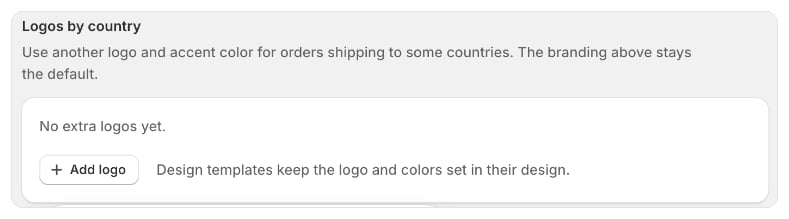
- Se ainda não houver logotipos configurados, a seção mostra Nenhum logotipo extra ainda.