

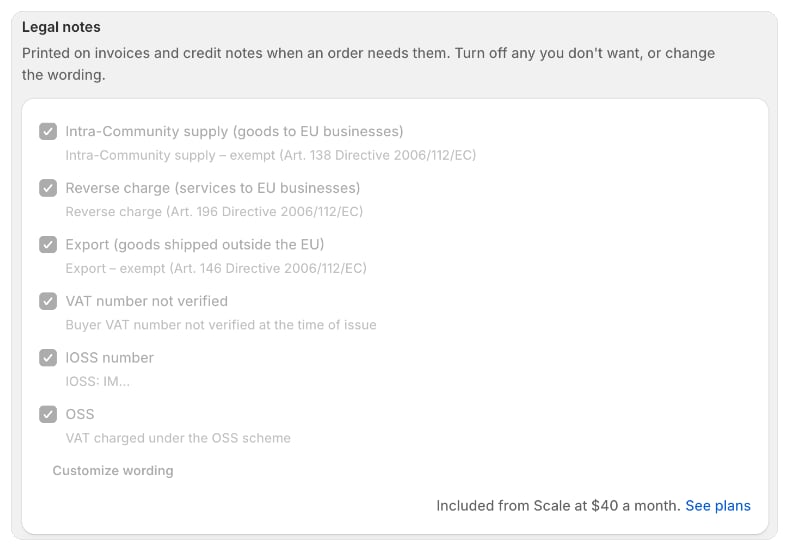
Quais notas são impressas, e quando
As notas de isenção se aplicam a vendedores da UE, para itens do pedido sem IVA. O Foliant verifica para onde os produtos são enviados e o número de IVA do comprador.
Nenhuma nota de isenção é impressa quando se sabe que o número de IVA do comprador não é válido. Nenhuma nota é impressa quando um marketplace recolheu o imposto. Quando um documento tem várias notas, cada nota indica os itens do pedido a que se aplica.
Ative ou desative notas
- No Foliant, acesse Configurações › Impostos e jurídico.
- Em Notas legais, marque as notas que o Foliant pode imprimir e desmarque as que você não quer. Abaixo de cada nota, você vê o texto atual dela.
- Clique em Salvar.
Altere o texto de uma nota
O texto padrão segue a Diretiva de IVA da UE, traduzido para o idioma de cada documento. Para usar o seu próprio texto:- Em Notas legais, clique em Personalizar texto.
- Escolha o Idioma que você quer alterar. Ele começa com o idioma da sua loja.
- Digite o seu texto no campo de cada nota. O texto padrão aparece como exemplo no campo. Cada nota pode ter até 300 caracteres.
- Na nota IOSS,
:numberé substituído pelo seu número IOSS. - Repita para outros idiomas, se precisar, e clique em Pronto.
- Clique em Salvar.
Mostre as notas nos seus documentos
- Os modelos de fatura e nota de crédito integrados do Foliant já as mostram.
- No editor visual, adicione o bloco Notas legais. Ele não mostra nada quando nenhuma nota se aplica.
- Em Liquid, use
{% include 'legal_notes' %}, ou percorra as notas com{% for legal_note in legal_notes %}{{ legal_note.text | escape }}{% endfor %}.
Bom saber
- Uma fatura bloqueada mantém as notas impressas quando foi emitida.
- O Foliant define as notas com base nas linhas de imposto da Shopify, no endereço de entrega e na verificação do IVA do comprador. Confira a sua configuração de impostos na Shopify se uma nota aparecer onde você não espera.
- Estas notas são uma orientação, não aconselhamento jurídico. Confirme com o seu consultor fiscal quais notas você precisa.