

Antes de começar
- Tenha seu logotipo pronto em um arquivo JPEG, PNG, WebP ou AVIF de até 1 MB.
- Seu logotipo e sua cor de destaque funcionam em todos os planos. Os logotipos por país fazem parte da identidade visual personalizada, disponível a partir do plano Starter. Consulte Planos e preços.
Usar o logotipo e a cor definidos na Shopify
Quando você instala o Foliant, ele pega o logotipo e a cor principal das configurações de marca da sua loja na Shopify (Configurações › Marca no admin da Shopify), se você as definiu e ainda não definiu os seus no Foliant. Para pegá-los de novo depois, abra Configurações › Identidade visual e selecione Usar meu logotipo e cor da Shopify. Isso substitui o logotipo e a cor de destaque do seu Foliant.Adicionar seu logotipo e sua cor
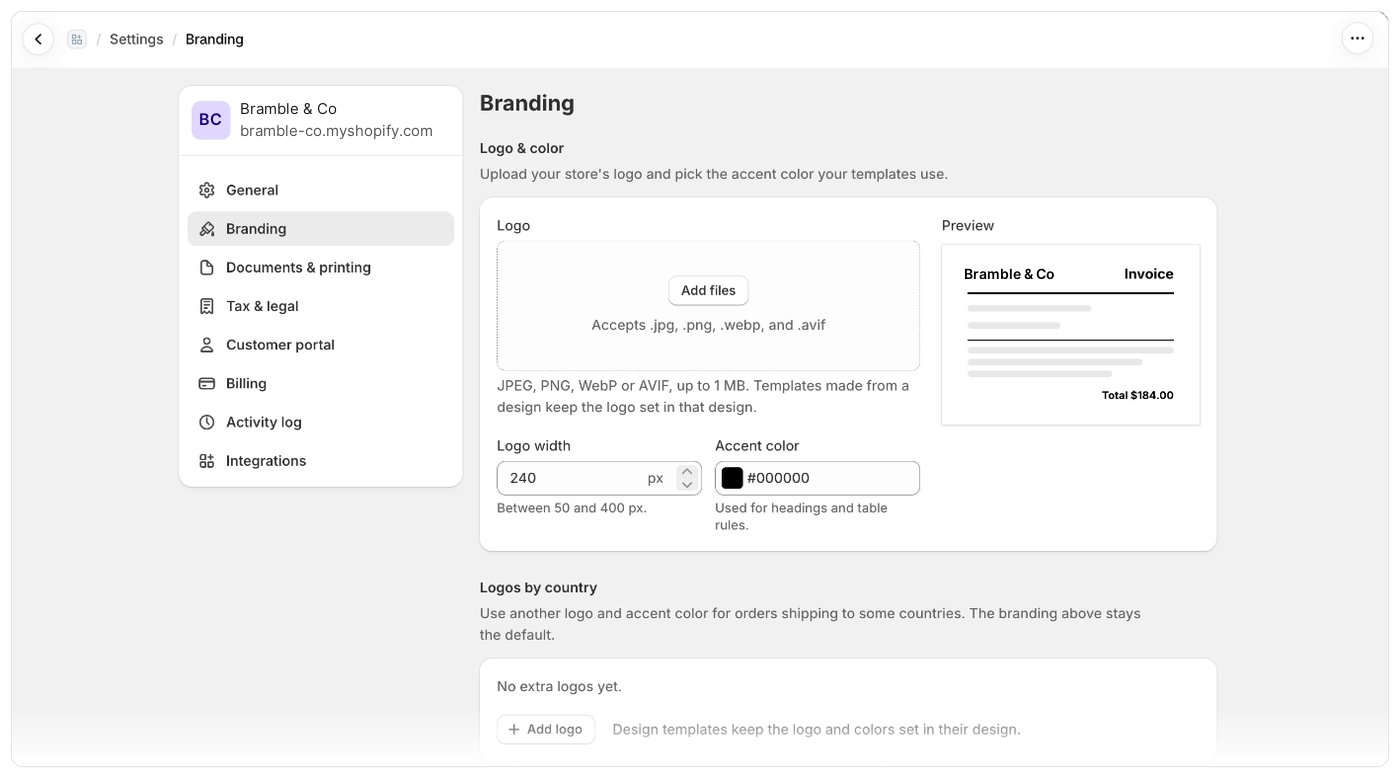
- Abra Configurações › Identidade visual. Você também pode chegar lá por Personalizar marca na página Modelos ou por Configurar a marca no guia de configuração da página inicial.
- Em Logo e cor, solte seu logotipo em Logotipo ou selecione o campo para escolher um arquivo.
- Em Largura do logotipo (px), informe a largura de impressão do logotipo, entre 50 e 400 px. O padrão é 240 px.
- Em Cor de destaque, escolha uma cor ou informe o código hexadecimal dela, como
#1a73e8. Ela é usada em títulos e linhas de tabelas. O padrão é preto. - Confira a prévia e selecione Salvar na barra de salvamento.
Alterar ou remover seu logotipo
- Para usar outro arquivo, selecione Substituir ao lado do seu logotipo e depois Salvar.
- Para desfazer um arquivo que você acabou de escolher, mas ainda não salvou, selecione Remover. Seu logotipo salvo volta.
- Para excluir seu logotipo salvo, selecione Remover ao lado dele. Isso vale na hora, sem a barra de salvamento, e você vê Logotipo removido.
Usar sua identidade visual nos seus próprios modelos
Os modelos do Foliant já mostram seu logotipo e sua cor de destaque. Se você escreve seu próprio Liquid, use estas variáveis:Bom saber
- Modelos criados a partir de um design mantêm o logotipo e as cores definidos nesse design. Consulte Visão geral dos designs.
- Para usar outro logotipo e outra cor em pedidos para alguns países, adicione-os em Logotipos por país na mesma página. Consulte Logotipos por país.
- Se o logotipo for grande demais, você vê O arquivo que você tentou enviar era grande demais (mais de 1 MB). Reduza o arquivo e tente de novo.
- Se o seu plano deixar de incluir a identidade visual personalizada, seus logotipos por país deixam de ser impressos. Seu próprio logotipo e sua cor de destaque continuam sendo impressos em todos os planos.