

Configurações do modelo
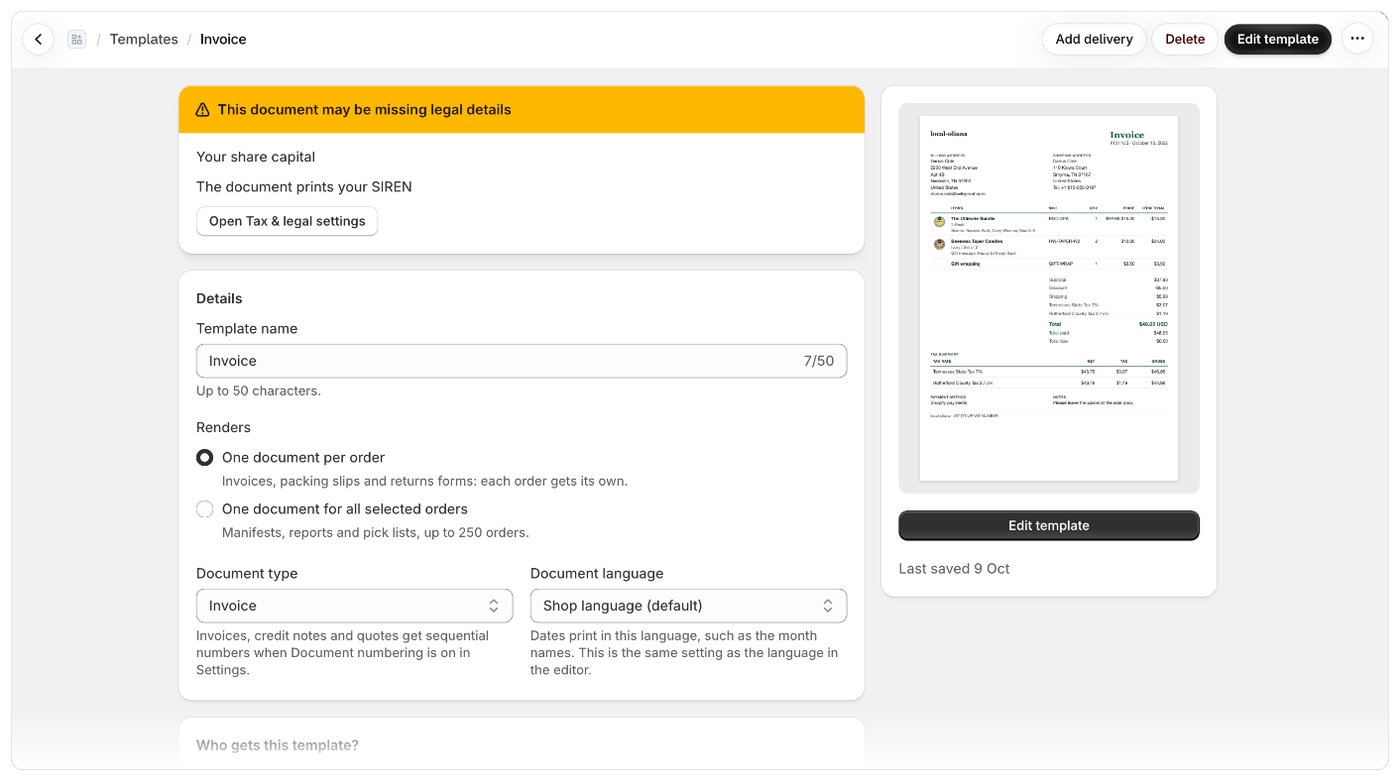
Os botões no topo
Se houver configurações não salvas, o Foliant pede que você confirme antes de abrir o editor ou outra página.
Detalhes
Alterar o que um modelo gera
O conteúdo de um modelo é escrito para um pedido de cada vez ou para todos os pedidos selecionados de uma vez. Quando você altera Gera em um modelo salvo, o Foliant pergunta Alterar o que este modelo gera? e explica o que vai sair vazio até você ajustar o modelo no editor:- Mudou para Um documento para todos os pedidos selecionados: os dados de um único pedido, como o número ou os produtos, saem vazios, e o modelo não é numerado.
- Mudou para Um documento por pedido: a lista de pedidos, os totais e a lista de separação saem vazios.
Idioma do documento e o editor
Idioma do documento é a mesma configuração que o idioma na barra de ferramentas do editor. Você pode alterá-lo em qualquer um dos dois lugares. A barra de ferramentas do editor também tem o tamanho do papel, um segundo idioma e o formato dos números. Consulte Pré-visualização, tamanho do papel e zoom e Imprimir no idioma do seu cliente.Envios divididos
Em modelos que geram um documento por pedido e têm o tipo de documento Outro (sem numeração), como guias de remessa e formulários de devolução, você pode escolher o que acontece quando um pedido é enviado em vários volumes:
Faturas, notas de crédito e orçamentos sempre imprimem um documento por pedido.
Lista de separação
Modelos que geram um documento para todos os pedidos selecionados têm uma seção Lista de separação para definir como a lista de separação soma os pedidos selecionados. Consulte Resumos de pedidos e listas de separação.Layout da página
Modelos editados como código têm uma seção Layout da página:
Modelos criados com o editor visual definem isso no próprio editor.
Impressoras térmicas
Impressoras de recibos imprimem só em preto, então os tons de cinza saem pontilhados ou nem aparecem. Ative Alto contraste para imprimir o documento em preto e branco puro: textos e bordas em preto, cores de fundo e sombras removidas, imagens (seu logotipo, códigos de barras) em preto e branco. Vale para PDFs, impressões feitas na página de impressão e o Shopify POS. Use essa opção em modelos com papel Recibo 80 mm ou Recibo 58 mm. Consulte Tamanho do papel, ordem de classificação e agrupamento.Quem recebe este modelo?
Esta seção define onde o modelo é usado:- Todos: o modelo é impresso sempre que estiver selecionado ou pré-selecionado. Escolha em Pré-selecionado para. Consulte Escolher onde um modelo fica pré-selecionado.
- Somente alguns pedidos: o modelo é usado no lugar de outro modelo para pedidos que atendem às condições que você definir. Consulte Usar um modelo só para alguns pedidos.