

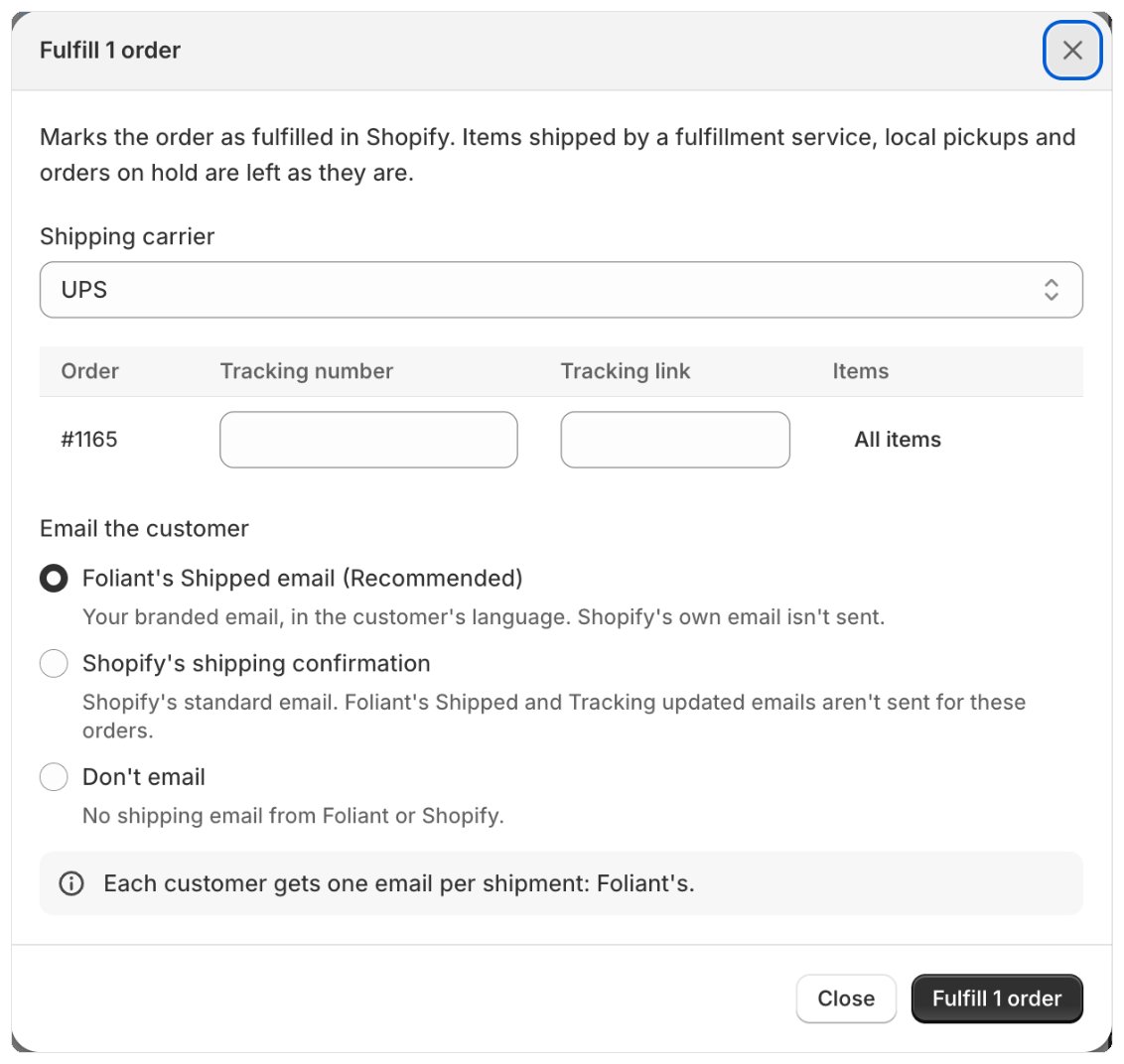
Antes de começar
O processamento de pedidos depende do seu plano: ele está incluído nos planos Starter, Growth e Scale. Consulte Planos e o que está incluído. Para processar pedidos, o Foliant precisa de permissão para gerenciar seus processamentos de pedidos. A Shopify pede que você a aprove uma vez, na próxima vez que você abrir o Foliant após a atualização. Se você ainda não aprovou, a caixa de diálogo mostra O Foliant precisa da sua permissão para processar pedidos. Recarregue o app e aprove a atualização. Depois, tente novamente.Processar pedidos pela página Pedidos
- Na página Pedidos, marque os pedidos que você quer processar.
- Na barra de seleção, clique em Processar.
- Escolha a Transportadora ou Nenhuma transportadora. Para uma transportadora que não está na lista, escolha Outra transportadora e digite o Nome da transportadora.
- Para cada pedido, digite o Número de rastreamento. Deixe o campo vazio para processar sem rastreamento.
- Em Enviar e-mail ao cliente, escolha E-mail Enviado do Foliant (disponível quando está ativado e incluído no seu plano, veja Modelos de e-mail), Confirmação de envio da Shopify ou Não enviar e-mail. Consulte Evite enviar dois e-mails de envio.
- Clique em Processar 3 pedidos (o número corresponde à sua seleção).
Processar pela página de impressão
Na página de impressão, clique em Processar no topo. A mesma caixa de diálogo é aberta para os pedidos que você está imprimindo.Números e links de rastreamento
Para a maioria das transportadoras da lista, a Shopify conhece a página de rastreamento e cria o link do número para o seu cliente. A coluna Link de rastreamento é opcional: cole nela a página de rastreamento do pacote quando sua transportadora não estiver na lista ou quando a Shopify não criar o link, para que os clientes possam acompanhar o pacote.Processar parte de um pedido
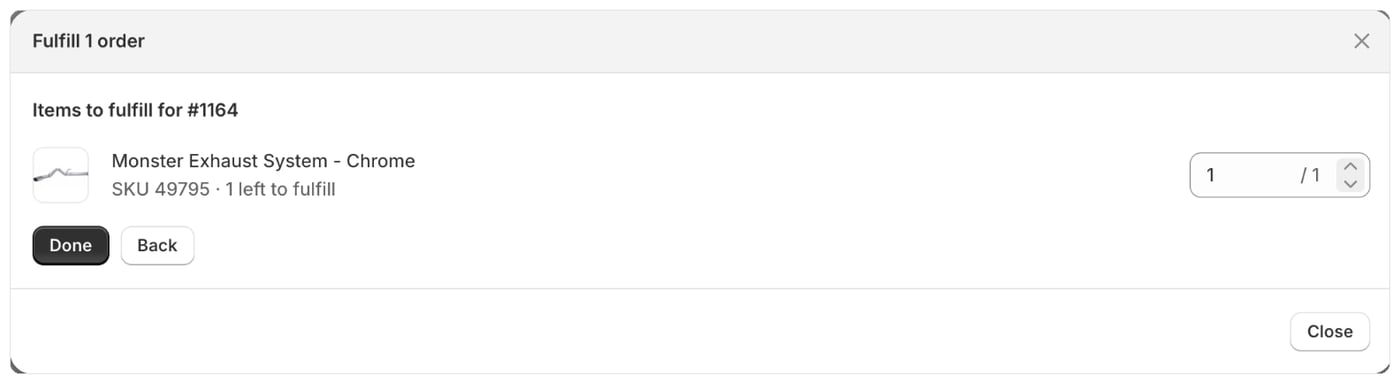
Para enviar só alguns itens agora:- Na coluna Itens da caixa de diálogo, clique em Todos os itens ao lado do pedido.
- Para cada item, defina quantas unidades vão neste pacote. Cada linha mostra quantas unidades estão por processar.
- Clique em Pronto. A coluna Itens agora mostra quantos itens você escolheu.
Acompanhar o andamento
Depois que você clica em Processar, a caixa de diálogo mostra Processando 12 de 40 pedidos. Você pode fechá-la: o Foliant continua processando os pedidos. Parar interrompe o processo; os pedidos já processados continuam processados. Ao terminar, a caixa de diálogo informa quantos pedidos foram processados e lista cada pedido que não foi, com o motivo:Mais de uma página de pedidos
Selecione mais de 50 pedidos, ou todos os pedidos correspondentes, e o Foliant processa todos eles, até 2.000. Não é possível digitar números de rastreamento para tantos pedidos: a caixa de diálogo mostra Estes pedidos serão processados sem números de rastreamento. Para adicionar rastreamento, selecione no máximo uma página de pedidos.Bom saber
- Só são processados os itens que você mesmo envia. Itens enviados pelo seu serviço de processamento de pedidos, retiradas no local e pedidos em espera ficam como estão.
- Um pedido enviado de dois dos seus locais recebe um processamento por local, cada um com o mesmo rastreamento.
- Se a Shopify não responder enquanto processa os itens que você escolheu, o Foliant não os envia novamente (a Shopify pode já tê-los processado). O resultado mostra A Shopify não respondeu, então ela pode ou não ter processado estes itens. Verifique o pedido na Shopify.
- Clicar em Processar duas vezes para os mesmos pedidos não os processa duas vezes: o segundo clique mostra o processamento já em andamento.
- Se a Shopify parar de responder no meio de um pedido enviado de dois locais, o Foliant não tenta esse pedido novamente, para que nada seja enviado duas vezes. O resultado mostra Só parte deste pedido foi processada antes de a Shopify parar de responder. Verifique-o na Shopify.
- Processar um pedido também envia os e-mails em PDF de Pedido processado que você configurou em Envio de PDF, qualquer que seja o e-mail de envio que você escolher.
- Cada processamento fica registrado em Configurações › Registro de atividades.