

Escreva o assunto e a mensagem do e-mail
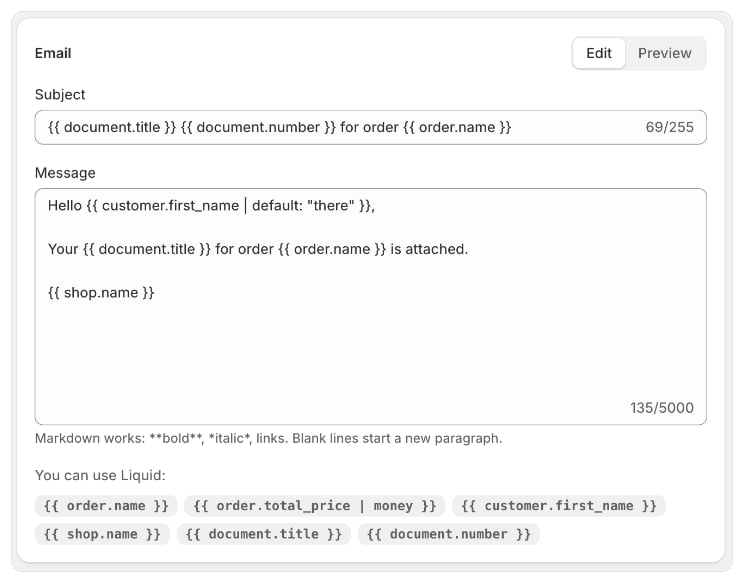
Edite o e-mail
- Acesse Entrega e abra o e-mail (uma linha que diz “Enviado por e-mail pelo Foliant”).
- Na seção E-mail, verifique se Editar está selecionado.
- Altere o Assunto (até 255 caracteres) e a Mensagem (até 5.000 caracteres).
- Salve com a barra de salvamento.
Variáveis que você pode usar
Em Você pode usar Liquid:, selecione uma variável para copiá-la e cole-a no assunto ou na mensagem.
O e-mail pode usar os mesmos dados do pedido e os mesmos filtros dos seus modelos (
money, date etc.). Consulte Filtros Liquid.
Formate a mensagem
O Markdown funciona na mensagem:**bold**, *italic* e links. Linhas em branco iniciam um novo parágrafo. O HTML que você digitar aparece como texto, não como marcação.
Nos outros idiomas da sua loja
Se a sua loja vende em mais de um idioma, o Assunto e a Mensagem têm cada um Adicionar idioma ao lado do rótulo (Idiomas com uma contagem quando já têm traduções). Selecione para abrir Gerenciar traduções, selecione Adicionar idioma e escolha os idiomas que sua loja publica na Shopify. Depois, escreva o assunto ou a mensagem em cada um. Selecione Pronto e salve. Quando o cliente recebe o e-mail, o Foliant o escreve no idioma do pedido dele. Sua loja e os outros endereços recebem o e-mail no idioma principal da loja quando o cliente não está entre os destinatários. Um idioma que você deixar vazio mostra o idioma principal. A pré-visualização mostra o idioma principal.Pré-visualize o e-mail
Selecione Pré-visualização. O Foliant mostra o e-mail como um programa de e-mail mostraria — De, Para, Responder para, Assunto, a mensagem e o nome do arquivo PDF anexado — gerado para o seu pedido mais recente, exatamente como você digitou, mesmo antes de salvar. A nota abaixo da pré-visualização indica qual pedido foi usado. O número do documento é preenchido quando o e-mail é enviado. Se o Liquid tiver um erro, a pré-visualização mostra o erro, e ao salvar aparece o que está errado (“O Liquid do assunto tem um erro: …”; em outro idioma, o código do idioma é indicado, por exemplo “O Liquid da mensagem (fr) tem um erro: …”).Bom saber
- O assunto é enviado em uma única linha: quebras de linha e HTML são removidos.
- A mensagem precisa ser um Liquid válido para você poder salvar. Uma mensagem vazia é permitida; o assunto é obrigatório.
- Em lojas cujo idioma é escrito da direita para a esquerda (árabe, hebraico, persa, urdu), a mensagem é alinhada à direita.
- Todo e-mail aparece como enviado pelo nome da sua loja, e as respostas vão para o e-mail da sua loja. Consulte Envie do seu próprio domínio para enviar do seu próprio endereço.
- O PDF vai anexado. Acima de 10 MB, o e-mail traz um link para ele.